

Bagaimana cara mengatur deteksi gerakan pada kamera Blackmagic PTZ?
Tinggalkan pesan

Hai! Saya pemasok kamera Blackmagic PTZ, dan hari ini saya akan memandu Anda tentang cara mengatur deteksi gerakan pada perangkat luar biasa ini. Deteksi gerakan adalah fitur yang sangat berguna. Ini dapat digunakan dalam banyak skenario, seperti pemantauan keamanan, merekam peristiwa ketika sesuatu bergerak dalam bingkai, atau bahkan untuk streaming langsung ketika Anda ingin menangkap tindakan secara otomatis.
Langkah 1: Kenali Kamera PTZ Blackmagic Anda
Hal pertama yang pertama, pastikan kamera Blackmagic PTZ Anda aktif dan berjalan. Hubungkan ke jaringan Anda atau pengaturan apa pun yang Anda gunakan. Kemungkinannya adalah, jika Anda membaca ini, Anda sudah menyambungkan semuanya, tetapi jika belum, sambungkan daya, kabel jaringan, dan sambungan lain yang diperlukan. Anda juga memerlukan perangkat lunak yang sesuai untuk mengontrol kamera. Biasanya Blackmagic menyediakan software tersendiri yang cukup user-friendly.
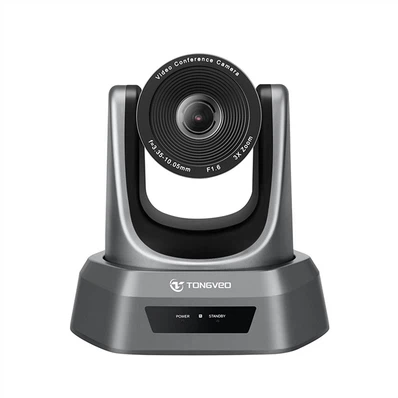
Sekarang, lihatlah fitur fisik kamera. Perhatikan lensa, kontrol geser, miring, dan zoom. Memahami mekanisme dasar kamera PTZ Anda akan mempermudah pengaturan deteksi gerakan. Anda juga dapat membaca manual kamera jika Anda baru mengenalnya. Ia memiliki semua detail teknis dan spesifikasi yang mungkin berguna.

Langkah 2: Akses Pengaturan Kamera
Setelah kamera Anda terhubung dan dihidupkan, Anda perlu mengakses pengaturannya. Ini biasanya dilakukan melalui browser web. Masukkan alamat IP kamera ke bilah alamat browser Anda. Jika Anda tidak yakin apa alamat IP-nya, Anda dapat menggunakan alat penemuan kamera yang disediakan oleh Blackmagic.
Setelah Anda memasukkan alamat IP, Anda akan diminta untuk login. Gunakan nama pengguna dan kata sandi default atau yang Anda atur pada konfigurasi awal. Setelah Anda masuk, Anda akan melihat dasbor dengan berbagai opsi. Cari bagian "Deteksi Gerakan" atau "Pengaturan Acara". Di sinilah kami akan melakukan sebagian besar pekerjaan kami.
Langkah 3: Tentukan Area Deteksi Gerakan
Dalam pengaturan deteksi gerakan, Anda akan memiliki opsi untuk menentukan area di bidang pandang kamera tempat Anda ingin deteksi gerakan berfungsi. Anda dapat melakukan ini dengan menggambar kotak pada pratinjau langsung umpan kamera. Misalnya, jika Anda menggunakan kamera untuk keamanan di ruangan kecil, Anda mungkin ingin fokus pada pintu dan jendela. Gambarlah kotak-kotak di sekitar area ini sehingga kamera hanya mendeteksi gerakan di tempat tertentu.
Anda juga dapat mengatur sensitivitas deteksi gerakan di setiap area. Jika Anda menyetel sensitivitas terlalu tinggi, kamera mungkin memicu alarm palsu karena gerakan kecil seperti bayangan atau hewan peliharaan yang lewat. Sebaliknya, jika terlalu rendah, pergerakan penting mungkin terlewat. Bereksperimenlah sedikit untuk menemukan tingkat sensitivitas yang tepat untuk kebutuhan Anda.
Langkah 4: Atur Peringatan
Setelah menentukan area deteksi gerakan, saatnya mengatur peringatan. Ada berbagai jenis peringatan yang dapat Anda konfigurasi. Misalnya, Anda dapat mengatur kamera untuk mengirimi Anda email setiap kali gerakan terdeteksi. Untuk melakukan ini, Anda harus memasukkan alamat email Anda dan mengkonfigurasi pengaturan server email di pengaturan kamera.
Pilihan lainnya adalah mengatur pemberitahuan push di perangkat seluler Anda. Beberapa model kamera mendukung integrasi dengan aplikasi seluler, sehingga Anda bisa mendapatkan notifikasi instan di ponsel saat ada gerakan di area yang ditentukan. Anda juga dapat membuat kamera mulai merekam setiap kali gerakan terdeteksi. Ini bagus untuk mengabadikan peristiwa penting. Pastikan Anda memiliki cukup ruang penyimpanan pada perangkat rekaman Anda.
Langkah 5: Uji Deteksi Gerakan
Setelah Anda menyiapkan semuanya, saatnya menguji deteksi gerakan. Berjalan-jalanlah di area yang telah Anda tentukan deteksi gerakannya. Periksa apakah kamera memicu peringatan seperti yang diharapkan. Jika tidak, kembali ke pengaturan dan sesuaikan sensitivitas atau areanya. Anda mungkin perlu melakukan beberapa putaran pengujian agar hasilnya tepat.
Langkah 6: Penyempurnaan - Penyetelan dan Perawatan
Setelah pengujian berhasil, Anda dapat menyempurnakan pengaturan lebih lanjut berdasarkan penggunaan Anda di dunia nyata. Mungkin Anda memperhatikan bahwa beberapa area lebih rentan terhadap alarm palsu, sehingga Anda dapat mengurangi sensitivitas di area tersebut. Selain itu, pastikan untuk memeriksa firmware kamera secara rutin dan memperbaruinya jika ada versi baru yang tersedia. Pembaruan firmware dapat meningkatkan kinerja fitur pendeteksi gerakan dan juga memperbaiki bug yang mungkin muncul.
Sekarang, izinkan saya memberi tahu Anda sedikit tentang produk hebat lainnya yang kami tawarkan. Kami memiliki beberapa opsi keren untuk berbagai kebutuhan. Misalnya, jika Anda menyukai konferensi video, kami memilikinyaKamera HD 1080p untuk Konferensi Video. Ini memberikan video berkualitas tinggi, cocok untuk lingkungan pertemuan profesional. Dan jika Anda memerlukan solusi tetap,Kamera Konferensi Video Tetap USBadalah pilihan yang solid. Mudah diatur dan memberikan hasil yang luar biasa.
Bagi mereka yang terlibat dalam streaming gereja, kami punyasistem kamera hd ptz 1080p untuk streaming gereja. Kamera ini dirancang untuk mengabadikan momen spesial tersebut dengan jelas dan presisi.
Jika Anda tertarik dengan kamera Blackmagic PTZ atau produk lainnya, jangan ragu untuk menghubungi kami. Kami di sini untuk membantu Anda dengan pertanyaan apa pun yang mungkin Anda miliki dan memberikan solusi terbaik untuk kebutuhan Anda. Baik Anda pemilik bisnis kecil, gereja, atau sekadar individu yang mencari kamera hebat, kami siap membantu Anda. Mari mulai percakapan dan cari tahu mana yang terbaik untuk Anda!
Referensi
- Panduan pengguna kamera Blackmagic PTZ
- Berbagai sumber online terkait teknologi kamera dan deteksi gerakan


