

Bagaimana cara menghubungkan webcam ke komputer saya?
Tinggalkan pesan

Hai! Jika Anda ingin menyambungkan webcam ke komputer, Anda datang ke tempat yang tepat. Saya adalah pemasok webcam terbaik, dan saya di sini untuk memandu Anda melalui seluruh proses dengan cara yang sangat mudah.
Hal pertama yang pertama, mari kita bahas mengapa Anda mungkin perlu menghubungkan webcam. Saat ini, webcam sangat berguna. Baik Anda bekerja dari rumah dan perlu menghadiri konferensi video, streaming sesi permainan online, atau sekadar mengobrol dengan teman dan keluarga di luar negeri, webcam adalah aksesori yang wajib dimiliki.
Langkah pertama dalam menghubungkan webcam Anda ke komputer adalah memeriksa jenis webcam yang Anda miliki. Ada dua jenis utama: webcam USB dan webcam nirkabel.
Menghubungkan Kamera Web USB
Webcam USB adalah jenis yang paling umum. Mereka mudah digunakan dan biasanya kompatibel dengan hampir semua jenis komputer, baik itu PC Windows, Mac, atau mesin Linux.
- Periksa Port Komputer Anda: Lihatlah komputer Anda. Sebagian besar komputer memiliki beberapa port USB. Anda biasanya menemukannya di bagian belakang atau samping komputer desktop, atau di samping laptop Anda. Pastikan ada port yang tersedia.
- Matikan Komputer Anda (Opsional): Meskipun biasanya aman untuk menyambungkan perangkat USB saat komputer menyala (juga dikenal sebagai "hot - swapping"), beberapa sistem lama mungkin mengalami masalah. Jika Anda menggunakan komputer lama, sebaiknya matikan terlebih dahulu.
- Colokkan Kamera Web: Ambil webcam USB Anda dan cukup colokkan konektor USB ke port USB yang tersedia di komputer Anda. Jika Anda menggunakan PC Windows, kemungkinan besar webcam akan langsung terdeteksi dan mulai menginstal driver yang diperlukan. Untuk Mac, mereka sering kali cukup baik dalam mengenali perangkat kerasnya dan Anda mungkin tidak perlu melakukan apa pun tambahan.
- Instalasi Pengemudi: Terkadang, Anda mungkin perlu menginstal driver secara manual. Hal ini dapat terjadi jika webcam Anda merupakan model baru atau memiliki beberapa fitur lanjutan. Jika komputer Anda tidak menginstal driver secara otomatis, Anda biasanya dapat menemukannya di situs web produsen. Unduh dan jalankan file instalasi, dan ikuti petunjuk di layar.
Menghubungkan Webcam Nirkabel
Webcam nirkabel sedikit lebih nyaman karena menawarkan lebih banyak fleksibilitas dalam penempatannya. Namun proses koneksinya sedikit berbeda.
- Nyalakan Webcam: Sebagian besar webcam nirkabel perlu dihidupkan. Ini mungkin melibatkan mencolokkannya ke sumber listrik atau menggunakan baterai bawaannya.
- Memasangkan dengan Komputer: Ada beberapa metode berbeda untuk memasangkan tergantung pada teknologi yang digunakan webcam nirkabel Anda.
- Koneksi Wi - Fi: Jika webcam Anda terhubung melalui Wi - Fi, Anda harus menghubungkannya ke jaringan Wi - Fi rumah atau kantor Anda. Biasanya, akan ada proses pengaturan di mana Anda memasukkan nama jaringan Wi - Fi dan kata sandi. Setelah webcam terhubung ke Wi - Fi, komputer Anda kemudian dapat mendeteksinya jika berada di jaringan yang sama.
- Koneksi Bluetooth: Untuk webcam Bluetooth, aktifkan Bluetooth di komputer Anda dan alihkan webcam ke mode berpasangan (hal ini sering dilakukan dengan menekan tombol pada webcam hingga mulai berkedip atau menunjukkan sinyal berpasangan). Kemudian, di komputer Anda, cari perangkat Bluetooth baru dan pilih webcam Anda untuk memasangkannya.
Setelah Anda berhasil menghubungkan webcam ke komputer, Anda perlu mengujinya.
Menguji Kamera Web Anda
- Menggunakan Aplikasi Obrolan Video: Cara termudah untuk menguji webcam Anda adalah dengan menggunakan aplikasi obrolan video seperti Skype, Zoom, atau Google Meet. Buka aplikasi, buka pengaturan, dan temukan opsi untuk memilih webcam Anda. Pastikan webcam Anda dipilih. Kemudian, mulai panggilan percobaan atau cukup beralih ke mode video. Anda akan melihat diri Anda sendiri di layar.
- Aplikasi Kamera Bawaan: Sebagian besar komputer, terutama Windows dan Mac, memiliki aplikasi kamera bawaan. Anda dapat membuka aplikasi ini untuk melihat apakah webcam berfungsi. Di Windows, Anda dapat mencari "Camera" di menu Start, dan di Mac, Anda dapat menemukan aplikasi "Photo Booth".
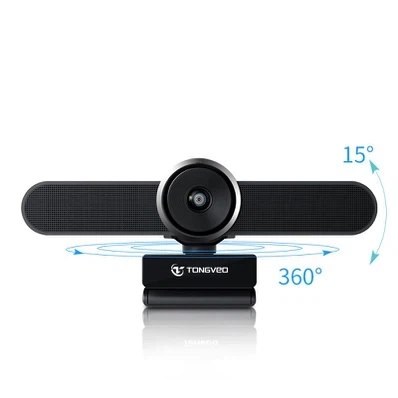
Sekarang, jika Anda sedang mencari webcam baru, izinkan saya memberi tahu Anda tentang salah satu produk terlaris kami - theKamera Konferensi Huddle. Webcam ini sangat cocok untuk ruang konferensi berukuran kecil hingga sedang. Ia memiliki kualitas video definisi tinggi, lensa sudut lebar, dan kemampuan audio yang luar biasa. Sangat mudah untuk dihubungkan dan diatur, menjadikannya pilihan tepat untuk bisnis.
Jika Anda ingin membeli webcam, baik untuk penggunaan pribadi atau bisnis, hubungi kami. Kami memiliki beragam webcam untuk memenuhi kebutuhan dan anggaran yang berbeda. Tim kami selalu siap membantu Anda memilih webcam yang tepat dan tidak ada kewajiban. Cukup beri tahu kami apa yang Anda butuhkan, dan kami akan bekerja sama dengan Anda untuk menemukan solusi yang tepat.
Referensi
- Manual Perangkat Keras untuk berbagai webcam
- Forum dan komunitas online untuk perangkat keras dan periferal komputer
- Situs web produsen untuk dukungan teknis webcam dan informasi produk


