

Mengapa kamera web saya tidak berfungsi?
Tinggalkan pesan

Sebagai pemasok webcam, saya sering menjumpai pelanggan yang menyampaikan kekhawatiran tentang webcam mereka yang tidak berfungsi. Ini bisa menjadi pengalaman yang membuat frustrasi, terutama ketika Anda mengandalkan webcam untuk tugas-tugas penting seperti rapat kerja, kelas online, atau tetap berhubungan dengan orang-orang terkasih. Dalam postingan blog ini, saya akan mengeksplorasi beberapa alasan umum mengapa webcam Anda mungkin tidak berfungsi dan memberikan solusi praktis untuk mengaktifkan dan menjalankannya kembali.
1. Masalah Perangkat Keras
Salah satu hal pertama yang harus diperiksa ketika webcam Anda tidak berfungsi adalah perangkat kerasnya. Mungkin ada masalah fisik pada webcam itu sendiri, sambungan ke perangkat Anda, atau sumber listrik.
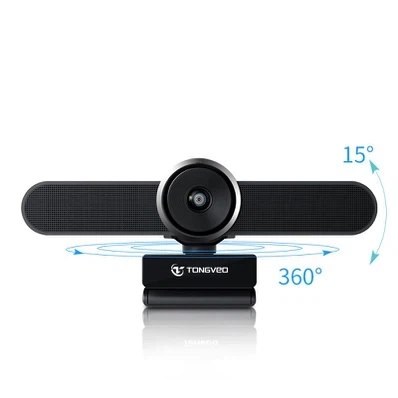
Koneksi Longgar atau Rusak
Koneksi yang longgar atau rusak sering menjadi penyebabnya. Jika Anda menggunakan kamera web eksternal, pastikan kamera tersebut tersambung dengan benar ke port USB komputer Anda. Terkadang, kabel menjadi longgar seiring berjalannya waktu, atau mungkin terbentur secara tidak sengaja. Coba cabut webcam lalu sambungkan kembali dengan aman. Jika kabelnya rusak, Anda mungkin perlu menggantinya.
Catu Daya
Jika webcam Anda memerlukan sumber daya eksternal, pastikan webcam tersambung dengan benar dan menerima daya. Beberapa webcam memiliki adaptor daya sendiri, sementara yang lain mengambil daya dari port USB. Jika webcam dilengkapi lampu indikator daya, periksa apakah lampu menyala. Jika tidak, mungkin ada masalah pada pasokan listrik.
Kerusakan Fisik
Periksa webcam apakah ada tanda-tanda kerusakan fisik. Hal ini dapat berupa retak, penyok, atau masalah lain yang terlihat. Jika webcam terjatuh atau terkena tekanan fisik, webcam mungkin tidak berfungsi dengan baik. Dalam beberapa kasus, kerusakan fisik dapat diperbaiki, namun dalam kasus lain, Anda mungkin perlu mengganti webcam.
2. Masalah Software dan Driver
Masalah perangkat lunak dan driver adalah penyebab umum lainnya dari masalah webcam. Komputer Anda memerlukan driver yang tepat untuk berkomunikasi dengan webcam, dan jika driver ini sudah usang, rusak, atau hilang, webcam mungkin tidak berfungsi.
Driver yang Kedaluwarsa
Produsen webcam secara rutin merilis pembaruan driver untuk meningkatkan kinerja, menambahkan fitur baru, dan memperbaiki bug. Jika driver webcam Anda sudah ketinggalan zaman, hal ini dapat menyebabkan masalah kompatibilitas dan mencegah webcam berfungsi dengan benar. Untuk memeriksa pembaruan driver, Anda dapat mengunjungi situs web produsen dan mencari driver terbaru untuk model webcam spesifik Anda. Alternatifnya, Anda dapat menggunakan Device Manager di Windows atau utilitas System Information di Mac untuk memperbarui driver secara otomatis.
Pengemudi yang Rusak
Terkadang, driver bisa rusak karena konflik perangkat lunak, sistem crash, atau masalah lainnya. Jika Anda menduga driver webcam Anda rusak, Anda dapat mencoba menghapus instalannya lalu menginstal ulang versi terbaru. Di Windows, Anda dapat melakukannya melalui Device Manager. Di Mac, Anda mungkin perlu menggunakan alat uninstaller dari pabrikan.
Konflik Perangkat Lunak
Perangkat lunak lain di komputer Anda mungkin bertentangan dengan webcam. Misalnya, beberapa program antivirus atau perangkat lunak privasi mungkin memblokir webcam untuk melindungi privasi Anda. Periksa pengaturan perangkat lunak keamanan Anda untuk memastikan bahwa webcam diperbolehkan berfungsi. Anda juga dapat mencoba menonaktifkan sementara perangkat lunak yang tidak diperlukan untuk melihat apakah ini menyelesaikan masalah.
3. Pengaturan Privasi dan Izin
Pengaturan privasi dan izin komputer Anda juga dapat memengaruhi fungsi webcam Anda. Jika kamera web Anda tidak diberi izin yang diperlukan, kamera web Anda tidak akan dapat berfungsi dengan baik.
Izin Kamera
Di Windows dan Mac, Anda perlu memberikan izin kepada webcam Anda untuk mengakses kamera Anda. Untuk memeriksa dan menyesuaikan pengaturan ini, buka pengaturan privasi di komputer Anda. Di Windows, Anda dapat menemukannya di aplikasi Pengaturan di bawah "Privasi" > "Kamera". Di Mac, buka "Preferensi Sistem" > "Keamanan & Privasi" > "Kamera". Pastikan aplikasi yang ingin Anda gunakan untuk menggunakan webcam memiliki akses yang diizinkan.
Izin Peramban
Jika Anda menggunakan kamera web di browser, seperti Chrome, Firefox, atau Safari, Anda juga perlu memberikan izin kepada browser tersebut untuk mengakses kamera Anda. Saat pertama kali mencoba menggunakan webcam di browser, biasanya akan meminta izin. Pastikan Anda mengklik "Izinkan" jika ingin menggunakan webcam. Anda juga dapat menyesuaikan izin ini di pengaturan browser nanti jika diperlukan.
4. Masalah Khusus Aplikasi
Terkadang, masalahnya mungkin spesifik pada aplikasi yang Anda gunakan untuk menggunakan webcam. Aplikasi yang berbeda mungkin memiliki pengaturan dan persyaratannya sendiri untuk menggunakan webcam.
Pemilihan Kamera Web Salah
Beberapa aplikasi memungkinkan Anda memilih webcam mana yang akan digunakan jika Anda memiliki beberapa kamera yang terhubung ke komputer Anda. Pastikan webcam yang benar dipilih dalam pengaturan aplikasi. Misalnya saja pada aplikasi konferensi video seperti Zoom atau Skype, pengaturan webcam biasanya dapat ditemukan di menu preferensi atau opsi.
Kompatibilitas Aplikasi
Aplikasi yang Anda gunakan mungkin tidak sepenuhnya kompatibel dengan webcam Anda. Periksa dokumentasi aplikasi atau forum dukungan untuk melihat apakah ada masalah atau solusi yang diketahui. Anda juga dapat mencoba menggunakan aplikasi lain untuk melihat apakah webcam berfungsi dengan baik.
5. Masalah Jaringan dan Bandwidth
Jika Anda menggunakan webcam untuk panggilan video atau streaming online, masalah jaringan dan bandwidth juga dapat menyebabkan masalah. Koneksi internet yang lambat atau tidak stabil dapat mengakibatkan kualitas video yang buruk atau webcam tidak dapat berfungsi sama sekali.
Periksa Koneksi Internet Anda
Pastikan koneksi internet Anda stabil dan cukup cepat untuk mendukung streaming video. Anda dapat menguji kecepatan internet Anda menggunakan alat tes kecepatan online. Jika kecepatan internet Anda lambat, coba mulai ulang router Anda atau hubungi penyedia layanan internet Anda untuk mendapatkan bantuan.
Kurangi Penggunaan Bandwidth
Jika ada perangkat lain di jaringan Anda yang menggunakan banyak bandwidth, hal ini dapat memengaruhi kinerja webcam Anda. Coba tutup semua aplikasi atau perangkat yang tidak perlu yang menggunakan internet, seperti layanan streaming, download, atau game online. Ini dapat mengosongkan bandwidth dan meningkatkan kualitas video webcam Anda.
Solusi dan Rekomendasi
Sekarang setelah kita menjelajahi beberapa alasan umum mengapa webcam Anda mungkin tidak berfungsi, mari kita lihat beberapa solusi dan rekomendasi untuk membantu Anda mengaktifkan dan menjalankannya kembali.
Langkah-Langkah Pemecahan Masalah
- Periksa perangkat keras:Pastikan webcam tersambung dengan benar, dihidupkan, dan tidak rusak secara fisik.
- Perbarui driver:Kunjungi situs web produsen untuk mengunduh dan menginstal driver terbaru untuk webcam Anda.
- Periksa pengaturan privasi dan izin:Pastikan komputer dan aplikasi Anda mengizinkan webcam berfungsi.
- Uji webcam di berbagai aplikasi:Coba gunakan webcam di aplikasi lain untuk melihat apakah masalahnya hanya terjadi pada satu aplikasi.
- Periksa koneksi internet Anda:Pastikan koneksi internet Anda stabil dan cukup cepat untuk mendukung streaming video.
Pertimbangkan untuk Mengupgrade Webcam Anda
Jika Anda sudah mencoba semua langkah pemecahan masalah dan webcam Anda masih tidak berfungsi, mungkin inilah saatnya mempertimbangkan untuk mengupgrade ke webcam baru. Di [Perusahaan Kami], kami menawarkan berbagai macam webcam berkualitas tinggi, termasukKamera Konferensi Huddle. Kamera ini dirancang untuk ruang berkumpul dan ruang pertemuan kecil, menawarkan kualitas video luar biasa, tampilan sudut lebar, dan pemasangan yang mudah.
Hubungi Kami untuk Pengadaan
Jika Anda mengalami masalah dengan webcam Anda atau tertarik untuk membeli yang baru, kami siap membantu. Tim ahli kami dapat memberi Anda saran dan dukungan yang dipersonalisasi untuk memastikan Anda mendapatkan webcam yang tepat untuk kebutuhan Anda. Baik Anda pemilik usaha kecil, pekerja jarak jauh, atau pendidik, kami memiliki solusi webcam yang tepat untuk Anda.
Hubungi kami hari ini untuk mendiskusikan kebutuhan pengadaan Anda dan biarkan kami membantu Anda menemukan webcam terbaik untuk situasi Anda. Kami berharap dapat bekerja sama dengan Anda!
Referensi
- Microsoft. (nd). Memecahkan masalah kamera di Windows. Diperoleh dari [Situs Web Dukungan Microsoft]
- Apel. (nd). Jika kamera Mac Anda tidak berfungsi. Diperoleh dari [Situs Web Dukungan Apple]
- Situs Web Produsen Webcam (misalnya, Logitech, HP, Dell) untuk informasi driver dan pemecahan masalah tertentu.


