

Bagaimana cara menggunakan webcam untuk panggilan video?
Tinggalkan pesan

Di era digital saat ini, panggilan video telah menjadi bagian integral dari komunikasi pribadi dan profesional. Baik Anda bertemu teman dan keluarga di seluruh dunia atau berpartisipasi dalam pertemuan bisnis penting, webcam dapat meningkatkan pengalaman panggilan video Anda secara signifikan. Sebagai pemasok webcam, saya di sini untuk berbagi beberapa wawasan berharga tentang cara memanfaatkan webcam Anda secara maksimal untuk panggilan video.
1. Memilih Kamera Web yang Tepat
Langkah pertama dalam menggunakan webcam untuk panggilan video adalah memilih yang tepat sesuai kebutuhan Anda. Ada banyak pilihan yang tersedia di pasar, masing-masing dengan serangkaian fitur dan harga tersendiri.
- Resolusi: Resolusi webcam menentukan kejernihan video. Untuk panggilan video dasar dengan teman dan keluarga, webcam 720p mungkin cukup. Namun, untuk pertemuan profesional atau pembuatan konten berkualitas tinggi, disarankan menggunakan webcam 1080p atau bahkan 4K. KitaKamera Konferensi Huddlemenawarkan output resolusi tinggi, memastikan gambar yang tajam dan jernih selama panggilan video Anda.
- Kecepatan Bingkai: Kecepatan bingkai yang lebih tinggi menghasilkan video yang lebih halus. Kebanyakan webcam menawarkan kecepatan bingkai 30 frame per detik (fps), yang cocok untuk panggilan video normal. Namun jika Anda berada di lingkungan yang serba cepat atau perlu menangkap gerakan cepat, webcam dengan 60 fps atau lebih tinggi akan menjadi pilihan yang lebih baik.
- Bidang Pandang (FoV): FoV menentukan seberapa luas area sekitar yang dapat ditangkap oleh webcam. FoV yang lebih luas berguna jika Anda berada dalam pengaturan grup atau perlu menampilkan lebih banyak ruang kerja Anda. Beberapa webcam dilengkapi dengan FoV yang dapat disesuaikan, memungkinkan Anda menyesuaikannya sesuai kebutuhan Anda.
2. Menyiapkan Webcam Anda
Setelah Anda memilih webcam yang tepat, langkah selanjutnya adalah mengaturnya dengan benar.
- Penempatan Fisik: Tempatkan webcam Anda setinggi mata. Ini menciptakan tampilan yang lebih natural dan menarik selama video call. Anda dapat menggunakan dudukan webcam atau memasangnya di atas monitor Anda. Hindari menempatkannya terlalu rendah atau terlalu tinggi, karena dapat merusak fitur wajah Anda dan membuat percakapan menjadi kurang nyaman.
- Penerangan: Pencahayaan yang baik sangat penting untuk menghasilkan video yang jernih dan terlihat profesional. Hindari cahaya latar, yang dapat membuat wajah Anda tampak gelap. Sebaliknya, gunakan pencahayaan lembut dan tersebar dari depan atau samping. Anda dapat menggunakan cahaya alami dari jendela atau membeli ring light atau softbox untuk pencahayaan yang lebih konsisten.
- Koneksi: Hubungkan webcam Anda ke komputer Anda. Kebanyakan webcam menggunakan koneksi USB, yang mudah diatur. Cukup colokkan webcam ke port USB yang tersedia di komputer Anda, dan sistem operasi Anda akan secara otomatis mendeteksi dan menginstal driver yang diperlukan. Dalam beberapa kasus, Anda mungkin perlu mengunduh driver dari situs web produsen.
3. Menguji Webcam Anda
Sebelum memulai panggilan video, penting untuk menguji webcam Anda untuk memastikannya berfungsi dengan baik.
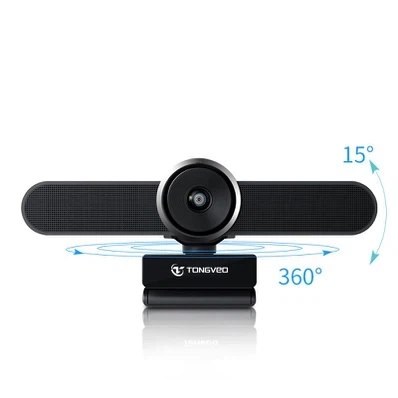
- Alat Pengujian Bawaan: Sebagian besar sistem operasi memiliki alat bawaan untuk menguji webcam Anda. Di Windows, Anda dapat menggunakan aplikasi Kamera untuk memeriksa apakah webcam Anda merekam video dengan benar. Di Mac, aplikasi Photo Booth dapat digunakan untuk tujuan yang sama.
- Video - Aplikasi Panggilan: Buka aplikasi panggilan video pilihan Anda, seperti Zoom, Skype, atau Microsoft Teams. Di pengaturan aplikasi, temukan pengaturan video dan pilih webcam Anda sebagai sumber video. Anda akan melihat pratinjau langsung dari apa yang ditangkap oleh webcam. Sesuaikan pengaturan jika perlu, seperti kecerahan, kontras, dan fokus.
4. Mengoptimalkan Pengaturan Webcam Anda
Untuk mendapatkan kualitas video terbaik selama panggilan, Anda dapat mengoptimalkan pengaturan webcam.
- Pengaturan Gambar: Kebanyakan webcam memungkinkan Anda menyesuaikan pengaturan seperti kecerahan, kontras, saturasi, dan ketajaman. Bereksperimenlah dengan pengaturan ini untuk menemukan kombinasi yang paling sesuai dengan lingkungan Anda. Misalnya, jika Anda berada di ruangan yang remang-remang, Anda mungkin perlu meningkatkan kecerahannya.
- Fokus: Beberapa webcam memiliki fokus otomatis, yang secara otomatis menyesuaikan fokus berdasarkan jarak subjek. Jika webcam Anda memiliki fokus manual, Anda dapat menyesuaikannya untuk memastikan wajah atau subjek video Anda berada dalam fokus yang tajam.
- Pengaturan Audio: Webcam yang bagus sering kali dilengkapi dengan mikrofon internal. Pastikan untuk menguji audionya juga. Dalam pengaturan aplikasi panggilan video, pilih mikrofon webcam Anda sebagai input audio. Bicaralah ke mikrofon dan periksa apakah orang lain dapat mendengar Anda dengan jelas. Anda juga dapat mengatur volume dan sensitivitas audio jika diperlukan.
5. Menggunakan Webcam Anda Secara Efektif Selama Panggilan Video
Sekarang webcam Anda sudah diatur dan dioptimalkan, sekarang saatnya menggunakannya secara efektif selama panggilan video.
- Kontak Mata: Lihat langsung ke lensa webcam, bukan ke layar. Ini memberi kesan bahwa Anda sedang melakukan kontak mata dengan orang lain, yang penting untuk membangun koneksi selama panggilan berlangsung.
- Bahasa Tubuh: Bahasa tubuh Anda memainkan peran penting dalam komunikasi. Duduklah dengan tegak, jaga agar tangan Anda tetap terlihat, dan gunakan gerakan yang tepat untuk menyampaikan pesan Anda. Hindari gelisah atau membungkuk, karena dapat membuat Anda terlihat tidak profesional atau tidak tertarik.
- Latar belakang: Pilih latar belakang yang bersih dan rapi. Dinding polos atau latar belakang yang terlihat profesional dapat menyempurnakan tampilan video call secara keseluruhan. Anda juga dapat menggunakan latar belakang virtual yang tersedia di beberapa aplikasi panggilan video untuk menambahkan sentuhan kreativitas atau privasi.
6. Memecahkan Masalah Umum Webcam
Bahkan dengan pengaturan dan pengoptimalan yang tepat, Anda mungkin mengalami beberapa masalah webcam yang umum.
- Video Macet atau Tertinggal: Hal ini dapat disebabkan oleh koneksi internet yang lambat atau sumber daya sistem yang tidak mencukupi. Periksa kecepatan internet Anda dan tutup semua aplikasi yang tidak perlu yang berjalan di komputer Anda. Anda juga dapat mencoba mengurangi resolusi video di aplikasi panggilan video untuk mengurangi kebutuhan bandwidth.
- Tidak Ada Video atau Audio: Jika Anda tidak mendapatkan video atau audio apa pun, pastikan webcam dan mikrofon Anda tersambung dengan benar dan dipilih sebagai perangkat input di aplikasi panggilan video. Anda mungkin juga perlu memperbarui driver webcam ke versi terbaru.
- Kualitas Gambar Buruk: Jika kualitas gambar buruk, periksa kondisi pencahayaan dan sesuaikan pengaturan webcam seperti dijelaskan sebelumnya. Lensa webcam mungkin juga kotor, jadi bersihkan secara perlahan menggunakan kain lembut dan kering.
7. Merawat Webcam Anda
Untuk memastikan umur panjang dan kinerja optimal webcam Anda, perawatan yang tepat sangatlah penting.
- Pembersihan: Bersihkan lensa webcam secara teratur dengan kain lembut dan kering untuk menghilangkan debu dan sidik jari. Hindari penggunaan bahan abrasif atau bahan kimia keras, karena dapat merusak lensa.
- Penyimpanan: Saat tidak digunakan, simpan webcam Anda di tempat yang aman dan kering. Lindungi dari kerusakan fisik, misalnya terjatuh atau terbentur.
- Pembaruan Perangkat Lunak: Selalu memperbarui driver webcam dan aplikasi panggilan video. Pembaruan perangkat lunak sering kali mencakup perbaikan bug, peningkatan kinerja, dan fitur baru yang dapat meningkatkan pengalaman panggilan video Anda.
Sebagai pemasok webcam, kami memahami pentingnya webcam berkualitas tinggi untuk panggilan video yang lancar. KitaKamera Konferensi Huddledan produk lainnya dirancang untuk memenuhi beragam kebutuhan pelanggan kami, baik untuk penggunaan pribadi maupun profesional. Jika Anda tertarik untuk membeli webcam atau memiliki pertanyaan tentang produk kami, sebaiknya Anda menghubungi kami untuk pengadaan dan diskusi lebih lanjut. Kami berkomitmen untuk memberi Anda solusi dan dukungan terbaik untuk kebutuhan panggilan video Anda.
Referensi
- "Praktik Terbaik Konferensi Video" - Berbagai blog dan artikel industri
- Panduan pengguna webcam dan dokumentasi dari berbagai produsen


