

Bagaimana cara mengupgrade webcam bawaan?
Tinggalkan pesan

Meningkatkan webcam internal dapat meningkatkan pengalaman konferensi video, streaming langsung, dan komunikasi online Anda secara signifikan. Sebagai pemasok webcam, saya telah menyaksikan secara langsung kekuatan transformatif dari webcam berkualitas tinggi, dan saya bersemangat untuk berbagi dengan Anda proses langkah demi langkah untuk meningkatkan webcam internal Anda.
Langkah 1: Nilai Kebutuhan Anda
Sebelum memulai perjalanan peningkatan, penting untuk memahami kebutuhan spesifik Anda. Pertimbangkan faktor-faktor berikut:
- Skenario Penggunaan: Apakah Anda terutama menggunakan webcam untuk panggilan video dengan keluarga dan teman, rapat profesional, atau streaming langsung? Skenario yang berbeda mungkin memerlukan fitur yang berbeda. Misalnya, jika Anda seorang pembuat konten, Anda mungkin memerlukan webcam dengan video resolusi tinggi dan performa luar biasa dalam cahaya rendah.
- Kualitas Video: Resolusi minimum yang dapat diterima untuk video jernih adalah 720p, namun untuk tampilan yang lebih profesional, bidik 1080p atau bahkan lebih tinggi. Resolusi yang lebih tinggi membutuhkan bandwidth yang lebih besar, jadi pastikan koneksi internet Anda dapat mendukungnya.
- Bidang Pandang (FOV): FOV yang lebih lebar memungkinkan Anda menangkap lebih banyak lingkungan sekitar. Ini berguna jika Anda ingin memamerkan ruang kerja Anda atau menyertakan banyak orang dalam bingkai. FOV umum berkisar dari 60° hingga 120°.
Langkah 2: Teliti dan Pilih Webcam yang Tepat
Setelah Anda menentukan kebutuhan Anda, sekarang saatnya meneliti dan memilih webcam yang tepat untuk Anda. Berikut adalah beberapa fitur utama yang harus dicari:
- Resolusi: Seperti disebutkan sebelumnya, resolusi yang lebih tinggi umumnya berarti kualitas video yang lebih baik. Banyak webcam modern menawarkan resolusi 1080p atau 4K.
- Kecepatan Bingkai: Kecepatan bingkai (fps) yang lebih tinggi menghasilkan video yang lebih halus. Untuk sebagian besar aplikasi, 30fps sudah cukup, tetapi untuk aksi atau permainan cepat, Anda mungkin menginginkan webcam yang mendukung 60fps atau lebih tinggi.
- Fokus otomatis: Fitur ini memastikan wajah Anda tetap dalam fokus yang tajam, meskipun Anda bergerak. Ini sangat berguna untuk presentasi dinamis atau saat Anda tidak duduk diam.
- Performa Rendah - Ringan: Jika Anda sering menggunakan webcam di lingkungan dengan pencahayaan redup, carilah webcam dengan performa rendah cahaya yang baik. Beberapa webcam memiliki sensor internal yang dapat menyesuaikan dengan kondisi pencahayaan berbeda.
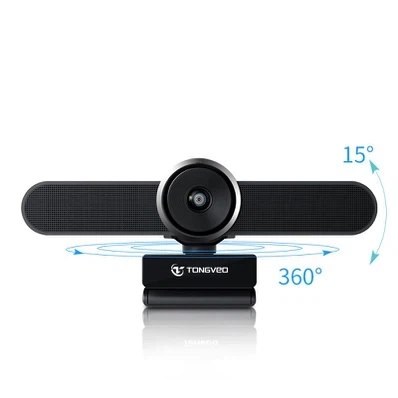
Salah satu pilihan terbaik untuk konferensi video profesional adalahKamera Konferensi Huddle. Ini menawarkan video resolusi tinggi, bidang pandang luas, dan fitur audio canggih, menjadikannya ideal untuk pertemuan kelompok dan kerja kolaboratif.
Langkah 3: Periksa Kompatibilitas
Sebelum membeli webcam baru, pastikan webcam tersebut kompatibel dengan perangkat Anda. Kebanyakan webcam modern bersifat plug - and - play, yang berarti webcam dapat dengan mudah dihubungkan ke komputer Anda melalui USB atau Thunderbolt. Namun, Anda tetap harus memeriksa hal berikut:
- Sistem Operasi: Pastikan webcam didukung oleh sistem operasi Anda, baik itu Windows, macOS, atau Linux.
- Persyaratan Perangkat Lunak: Beberapa webcam dilengkapi perangkat lunaknya sendiri yang menyediakan fitur dan pengaturan tambahan. Pastikan komputer Anda memenuhi persyaratan sistem perangkat lunak.
Langkah 4: Siapkan Perangkat Anda
Setelah Anda membeli webcam baru, sekarang saatnya mempersiapkan perangkat Anda untuk peningkatan. Inilah yang perlu Anda lakukan:
- Cadangkan Data Anda: Meskipun mengupgrade webcam biasanya tidak menyebabkan hilangnya data, ada baiknya Anda mencadangkan file penting untuk berjaga-jaga.
- Perbarui Sistem Operasi Anda: Pastikan sistem operasi Anda mutakhir. Ini dapat membantu mencegah masalah kompatibilitas dan memastikan webcam baru Anda berfungsi dengan lancar.
- Hapus Instalasi Driver Webcam Bawaan: Dalam beberapa kasus, Anda mungkin perlu menghapus instalasi driver untuk webcam internal Anda. Untuk melakukan ini, buka Device Manager di Windows atau System Preferences di macOS, temukan webcam internal, dan pilih "Uninstall."
Langkah 5: Instal Webcam Baru
Sekarang saatnya memasang webcam baru. Ikuti langkah-langkah berikut:
- Hubungkan Kamera Web: Hubungkan webcam ke port USB atau Thunderbolt yang tersedia di komputer Anda.
- Instal Drivernya (bila perlu): Biasanya, komputer Anda akan secara otomatis mendeteksi webcam baru dan menginstal driver yang diperlukan. Namun, jika tidak, Anda mungkin perlu mengunduh dan menginstal driver dari situs web produsen.
- Uji Kamera Web: Buka aplikasi konferensi video atau alat pengujian webcam untuk memastikan webcam baru berfungsi dengan benar. Sesuaikan pengaturan seperlunya untuk mendapatkan kualitas video dan audio terbaik.
Langkah 6: Optimalkan Pengaturan Webcam Anda
Setelah memasang webcam baru, luangkan waktu untuk mengoptimalkan pengaturannya. Berikut beberapa tipnya:
- Sesuaikan Fokus: Jika webcam Anda memiliki fokus manual, sesuaikan agar wajah Anda berada dalam fokus yang tajam.
- Atur Eksposur: Pastikan eksposur diatur dengan benar sehingga tidak terlalu terang atau terlalu gelap. Beberapa webcam memiliki fitur eksposur otomatis yang dapat melakukan ini secara otomatis.
- Pilih Resolusi dan Kecepatan Bingkai yang Tepat: Pilih resolusi dan kecepatan bingkai yang paling sesuai dengan kebutuhan dan koneksi internet Anda.
Langkah 7: Pasang Webcam
Pemasangan yang tepat dapat meningkatkan kualitas video Anda secara signifikan. Berikut beberapa opsi pemasangan:
- Pemasangan Monitor: Kebanyakan webcam dilengkapi dengan klip yang memungkinkan Anda memasangkannya ke bagian atas monitor. Ini adalah opsi yang nyaman karena menjaga webcam tetap sejajar dengan mata.
- Pemasangan Tripod: Jika Anda memerlukan lebih banyak fleksibilitas dalam hal penentuan posisi, Anda dapat menggunakan tripod untuk memasang webcam. Ini berguna untuk presentasi atau saat Anda perlu menangkap area yang lebih luas.
Langkah 8: Pemecahan Masalah
Jika Anda mengalami masalah apa pun dengan webcam baru Anda, berikut beberapa langkah pemecahan masalah yang umum:
- Periksa Koneksi: Pastikan webcam terhubung dengan benar ke komputer Anda. Coba cabut dan pasang kembali.
- Perbarui Driver: Kunjungi situs web produsen dan unduh driver terbaru untuk webcam Anda.
- Nyalakan kembali Komputer Anda: Terkadang, restart sederhana dapat memperbaiki gangguan kecil pada perangkat lunak.
Kesimpulan
Mengupgrade webcam internal Anda adalah proses yang relatif sederhana yang dapat berdampak besar pada komunikasi online Anda. Dengan mengikuti langkah-langkah ini, Anda dapat memilih webcam yang tepat untuk kebutuhan Anda, menginstalnya dengan benar, dan mengoptimalkan pengaturannya untuk performa terbaik.
Jika Anda tertarik membeli webcam berkualitas tinggi untuk penggunaan pribadi atau profesional, saya mendorong Anda untuk menghubungi kami. Sebagai pemasok webcam terkemuka, kami menawarkan berbagai macam produk untuk memenuhi kebutuhan spesifik Anda. Baik Anda pemilik usaha kecil, pembuat konten, atau individu yang mencari pengalaman webcam yang lebih baik, kami siap membantu. Hubungi kami hari ini untuk memulai diskusi pengadaan dan meningkatkan komunikasi video Anda.
Referensi
- Pengetahuan umum tentang teknologi webcam dan proses peningkatan.
- Dokumentasi pabrikan untuk berbagai webcam.


