

Bagaimana cara memecahkan masalah jika kamera konferensi PC saya tidak berfungsi?
Tinggalkan pesan

Kamera konferensi PC adalah alat penting untuk komunikasi modern, memungkinkan konferensi video yang mulus dan kolaborasi jarak jauh. Namun, seperti perangkat elektronik apa pun, ia dapat menghadapi masalah yang mencegahnya berfungsi dengan baik. Sebagai pemasok kamera konferensi PC berkualitas tinggi, saya memahami frustrasi yang datang dengan kamera yang tidak berfungsi. Dalam posting blog ini, saya akan membagikan beberapa langkah praktis untuk memecahkan masalah umum dengan kamera konferensi PC Anda.
1. Periksa koneksi fisik
Langkah pertama dalam pemecahan masalah kamera konferensi PC Anda adalah memastikan bahwa semua koneksi fisik aman. Kabel yang longgar atau rusak dapat menyebabkan hilangnya umpan kamera yang terputus -putus atau lengkap.

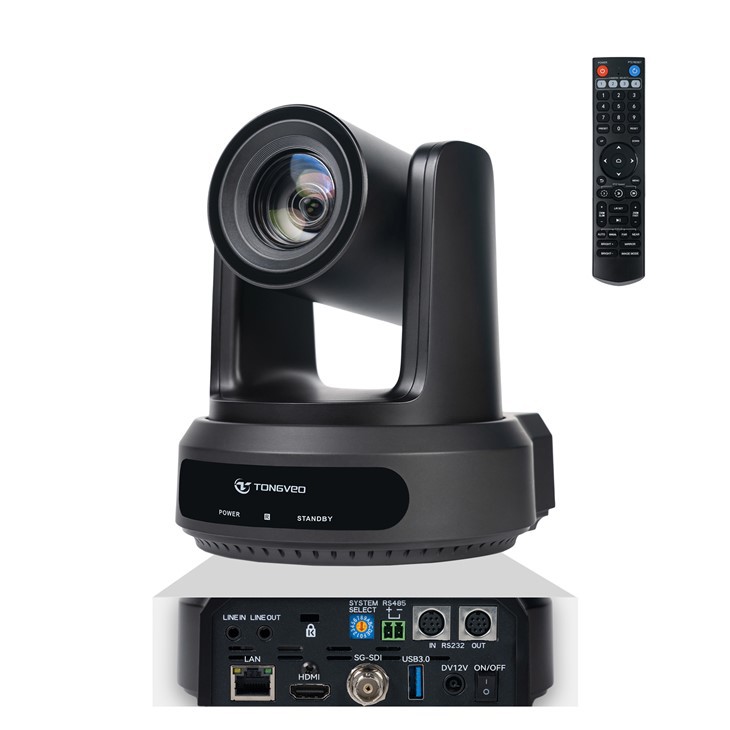
- Koneksi USB: Sebagian besar kamera konferensi PC terhubung ke komputer Anda melalui kabel USB. Periksa apakah kabel dicolokkan dengan kuat ke kamera dan port USB di komputer Anda. Coba gunakan port USB yang berbeda untuk mengesampingkan port yang salah. Jika kabel rusak, ganti dengan yang baru.
- Koneksi daya: Jika kamera Anda membutuhkan sumber daya eksternal, pastikan itu terhubung dengan benar dan catu daya berfungsi. Beberapa kamera dapat menarik daya langsung dari port USB, tetapi jika milik Anda memiliki adaptor daya terpisah, periksa tanda -tanda kerusakan atau koneksi yang longgar.
2. Perbarui driver kamera
Pengemudi yang sudah ketinggalan zaman atau rusak seringkali dapat menyebabkan masalah dengan kamera konferensi PC Anda. Driver adalah program perangkat lunak yang memungkinkan sistem operasi Anda berkomunikasi dengan kamera. Untuk memperbarui driver kamera Anda:
- Windows: Pergi ke Device Manager dengan mengklik kanan pada tombol Start dan memilih "Device Manager." Perluas kategori "perangkat pencitraan" atau "kamera", klik kanan pada kamera Anda, dan pilih "Perbarui Driver." Pilih untuk mencari secara otomatis untuk perangkat lunak driver yang diperbarui.
- Mac: Apple biasanya memperbarui driver kamera sebagai bagian dari pembaruan macOS biasa. Pastikan Mac Anda menjalankan versi MacOS terbaru. Anda dapat memeriksa pembaruan dengan pergi ke menu Apple, memilih "Pembaruan Perangkat Lunak," dan mengikuti petunjuknya.
3. Periksa Pengaturan dan Izin Privasi
Sistem operasi Anda mungkin memiliki pengaturan privasi yang membatasi akses ke kamera Anda. Pastikan aplikasi konferensi Anda memiliki izin untuk menggunakan kamera.
- Windows: Pergi ke "Pengaturan"> "Privasi"> "Kamera." Pastikan bahwa sakelar "Izinkan aplikasi untuk mengakses kamera Anda" dihidupkan. Gulir ke bawah dan pastikan aplikasi konferensi spesifik yang Anda gunakan memiliki izin untuk mengakses kamera.
- Mac: Pergi ke "preferensi sistem"> "keamanan & privasi"> "privasi". Pilih "Kamera" dari bilah sisi kiri. Centang kotak di sebelah aplikasi konferensi yang Anda gunakan untuk memberikannya akses ke kamera.
4. Uji kamera dengan aplikasi yang berbeda
Jika kamera Anda tidak berfungsi dalam aplikasi konferensi tertentu, coba uji dengan aplikasi lain. Misalnya, jika tidak berfungsi dalam zoom, coba gunakan di Skype atau Google Meet. Ini dapat membantu menentukan apakah masalahnya dengan kamera itu sendiri atau aplikasi.
- Aplikasi kamera bawaan: Di Windows, Anda dapat menggunakan aplikasi kamera bawaan untuk menguji kamera Anda. Cari "kamera" di menu start dan buka aplikasi. Di Mac, Anda dapat menggunakan aplikasi Foto Booth. Jika kamera bekerja di aplikasi ini tetapi tidak dalam aplikasi konferensi Anda, masalahnya mungkin dengan pengaturan atau kompatibilitas aplikasi.
5. Periksa masalah perangkat keras
Jika langkah -langkah di atas tidak menyelesaikan masalah, mungkin ada masalah perangkat keras dengan kamera.
- Kerusakan fisik: Periksa kamera untuk tanda -tanda kerusakan yang terlihat, seperti retakan, penyok, atau bagian yang longgar. Jika kamera telah dijatuhkan atau terkena kelembaban, itu mungkin rusak tidak dapat diperbaiki.
- Terlalu panas: Kamera bisa terlalu panas jika digunakan untuk waktu yang lama atau di lingkungan yang panas. Pastikan kamera memiliki ventilasi yang tepat dan tidak diblokir oleh objek apa pun. Jika kamera terasa panas saat disentuh, matikan dan biarkan dingin sebelum menggunakannya lagi.
6. Hubungi Dukungan Teknis
Jika Anda telah mencoba semua langkah di atas dan kamera Anda masih tidak berfungsi, saatnya untuk menghubungi dukungan teknis. Sebagai pemasok kamera konferensi PC, kami menawarkan dukungan teknis yang komprehensif kepada pelanggan kami. Tim ahli kami dapat membantu mendiagnosis dan menyelesaikan masalah ini, atau memberikan penggantian jika perlu.
Produk terkait
- Kamera PTZ untuk Gereja Langsung Streaming: Kamera ini sangat cocok untuk streaming langsung gereja, menawarkan video berkualitas tinggi dan fungsionalitas pan-tilt-zoom yang halus.
- Konferensi Video Full HD USB PTZ: Ideal untuk konferensi video, kamera ini memberikan resolusi HD penuh dan konektivitas USB yang mudah.
- Kamera Konferensi Video Ruang Top USB: Dirancang untuk ruang pertemuan, kamera ini menawarkan kualitas video yang unggul dan cakupan sudut lebar.
Kesimpulan
Memecahkan masalah kamera konferensi PC dapat menjadi proses yang membuat frustrasi, tetapi dengan mengikuti langkah -langkah ini, Anda sering dapat mengidentifikasi dan menyelesaikan masalah. Jika Anda memerlukan bantuan lebih lanjut atau tertarik untuk membeli kamera baru, jangan ragu untuk menghubungi kami. Kami berkomitmen untuk menyediakan pelanggan kami dengan produk dan dukungan terbaik di industri ini.
Referensi
- Dukungan Microsoft. (nd). Perbarui driver di Windows. Diperoleh dari https://support.microsoft.com/en-us/windows/update-drivers-in-windows-10-36b42f23-6433-0d63-16e4-904987a39912
- Dukungan Apple. (nd). Perbarui MacOS di Mac. Diperoleh dari https://support.apple.com/en-us/ht201541
- Windows Central. (nd). Cara Mengelola Pengaturan Privasi Kamera di Windows 10. Diperoleh dari https://www.windowscentral.com/how-manage-camera-privacy-settings-windows-10
- Dukungan Apple. (nd). Ubah Pengaturan Privasi di Mac. Diperoleh dari https://support.apple.com/en-us/ht201307


