

Bagaimana cara memecahkan masalah jika webcam USB 4K tidak berfungsi?
Tinggalkan pesan

Hai! Saya dari pemasok webcam USB 4K, dan saya tahu betapa frustrasinya ketika webcam Anda tidak berfungsi. Di blog ini, saya akan memandu Anda melalui beberapa masalah umum dan cara memecahkan masalahnya.
Periksa dasar -dasarnya
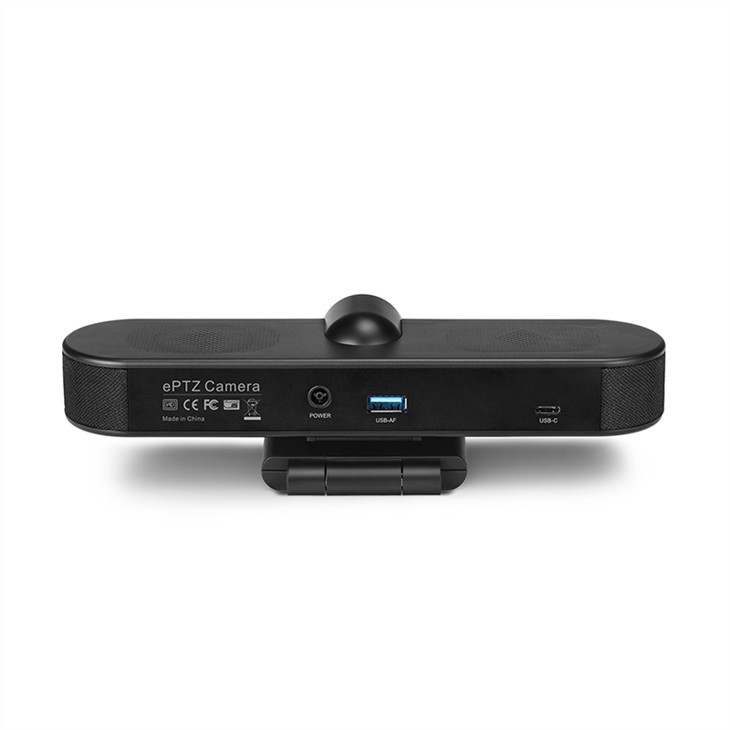
Hal pertama yang pertama, mari kita mulai dengan hal -hal sederhana. Pastikan webcam Anda terhubung dengan benar ke komputer Anda. Colokkan kabel USB dengan kuat ke port USB komputer Anda. Terkadang, koneksi yang longgar dapat menyebabkan segala macam masalah. Jika Anda menggunakan hub USB, coba pasang webcam langsung ke komputer Anda. Hub USB terkadang dapat menarik terlalu banyak daya atau memiliki masalah kompatibilitas.
Juga, periksa apakah indikator daya webcam menyala. Sebagian besar webcam USB 4K memiliki lampu LED kecil yang menunjukkan apakah mereka mendapatkan daya. Jika lampu tidak menyala, webcam mungkin tidak mendapatkan daya yang cukup. Anda dapat mencoba menggunakan port USB yang berbeda atau hub USB bertenaga.
Perbarui driver Anda
Driver yang sudah ketinggalan zaman adalah penyebab umum dalam hal masalah webcam. Driver seperti program kecil yang memberi tahu komputer Anda cara berkomunikasi dengan webcam. Untuk memperbarui driver Anda, ikuti langkah -langkah ini:
- Di Windows, buka Device Manager. Anda biasanya dapat menemukannya dengan benar - mengklik tombol start dan memilihnya.
- Perluas kategori "perangkat pencitraan" atau "kamera".
- Kanan - Klik pada webcam Anda dan pilih "Perbarui Driver."
- Pilih "Cari secara otomatis untuk perangkat lunak driver yang diperbarui." Windows kemudian akan mencari driver terbaru di internet dan menginstalnya jika tersedia.
Di Mac, segalanya sedikit lebih sederhana. Cukup buka App Store dan periksa pembaruan perangkat lunak apa pun. Apple biasanya menyertakan pembaruan driver webcam sebagai bagian dari pembaruan sistemnya.
Sesuaikan Pengaturan Privasi Anda
Terkadang, pengaturan privasi komputer Anda dapat memblokir webcam dari berfungsi. Di Windows, buka "Pengaturan"> "Privasi"> "Kamera." Pastikan sakelar sakelar di sebelah "Izinkan aplikasi untuk mengakses kamera Anda" dihidupkan. Anda juga dapat mengelola aplikasi mana yang memiliki akses ke kamera di sini.
Pada Mac, buka tab "Preferensi Sistem"> "Keamanan & Privasi"> "Privasi". Klik "kamera" di bilah sisi kiri dan pastikan aplikasi yang ingin Anda gunakan webcam diperiksa.
Periksa kompatibilitas perangkat lunak Anda
Tidak semua perangkat lunak kompatibel dengan webcam 4K. Beberapa aplikasi yang lebih lama mungkin tidak mendukung kemampuan resolusi tinggi dari webcam 4K. Jika Anda mengalami kesulitan menggunakan webcam dengan aplikasi tertentu, coba gunakan dengan yang berbeda. Misalnya, jika Anda mengalami masalah dengan aplikasi konferensi video lama, coba gunakan yang lebih modern seperti Zoom atau Microsoft Teams.
Anda juga dapat memeriksa pengaturan aplikasi untuk melihat apakah ada opsi yang terkait dengan webcam. Beberapa aplikasi memungkinkan Anda untuk memilih resolusi kamera atau menyesuaikan pengaturan lainnya. Pastikan aplikasi diatur untuk menggunakan webcam 4K Anda dan resolusi diatur ke 4K jika memungkinkan.
Masalah perangkat keras
Jika Anda telah mencoba semua langkah di atas dan webcam masih tidak berfungsi, mungkin ada masalah perangkat keras. Periksa webcam untuk kerusakan fisik apa pun, seperti lensa retak atau kabel yang rusak. Jika Anda menemukan kerusakan, mungkin sudah waktunya untuk mengganti webcam.
Anda juga dapat mencoba menguji webcam di komputer yang berbeda. Jika berfungsi di komputer lain, masalahnya kemungkinan terjadi pada komputer asli Anda. Jika tidak berfungsi di komputer mana pun, maka mungkin ada masalah perangkat keras dengan webcam itu sendiri.
Produk yang disarankan
Kami menawarkan berbagai webcam USB 4K berkualitas tinggi yang dirancang untuk bekerja dengan sempurna. Lihat kamiTinggi - Definisi Wide - Webcam Angle untuk Penggunaan Konferensi dan Desktop. Ini sempurna untuk ruang konferensi dan penggunaan desktop, dengan lensa sudut lebar yang menangkap semuanya.
KitaWebcam HD dengan speakerphone dan mic untuk konferensi video dan pertemuan onlineadalah pilihan bagus lainnya. Muncul dengan speakerphone dan mikrofon yang dibangun, membuatnya ideal untuk konferensi video.
Dan jika Anda mencari webcam untuk ruang konferensi, kamiWebcam ruang konferensi dengan mikrofon dan speakerphone untuk streaming dan zoom langsungadalah pilihan teratas. Ini memiliki kualitas audio dan video yang sangat baik, sempurna untuk rapat streaming dan zoom langsung.
Hubungi kami untuk membeli
Jika Anda mengalami masalah yang terus -menerus dengan webcam USB 4K Anda atau jika Anda tertarik untuk membeli salah satu produk berkualitas tinggi kami, kami di sini untuk membantu. Hubungi kami untuk informasi lebih lanjut dan untuk memulai diskusi pembelian. Kami dapat memberi Anda spesifikasi produk terperinci, harga, dan detail lain yang Anda butuhkan.
Referensi
- Dokumentasi Dukungan Windows
- Dokumentasi Dukungan Apple
- Pengetahuan Umum Teknologi Webcam USB 4K


