

Bagaimana cara mengatur preset pada Pengontrol Keyboard PTZ?
Tinggalkan pesan

Menyiapkan preset pada pengontrol keyboard PTZ (Pan-Tilt-Zoom) dapat meningkatkan efisiensi dan fungsionalitas sistem pengawasan Anda secara signifikan. Sebagai pemasok Pengontrol Keyboard PTZ yang tepercaya, saya di sini untuk memandu Anda melalui proses langkah demi langkah. Dalam postingan blog ini, kami akan membahas semua yang perlu Anda ketahui tentang pengaturan preset pada pengontrol keyboard PTZ Anda, mulai dari memahami dasar-dasar hingga opsi konfigurasi lanjutan.
Memahami Preset PTZ
Sebelum kita mendalami proses penyiapannya, mari kita pahami dulu apa itu preset PTZ dan mengapa itu penting. Preset PTZ adalah posisi yang telah ditentukan sebelumnya yang dapat Anda simpan di kamera PTZ Anda. Posisi ini dapat mencakup pengaturan geser, miring, dan zoom tertentu. Setelah Anda menyimpan preset, Anda dapat dengan cepat memanggilnya kembali menggunakan pengontrol keyboard PTZ Anda. Ini sangat berguna dalam skenario pengawasan di mana Anda perlu fokus dengan cepat pada area atau objek tertentu.
Prasyarat
Sebelum Anda mulai mengatur preset, pastikan Anda memiliki hal berikut:
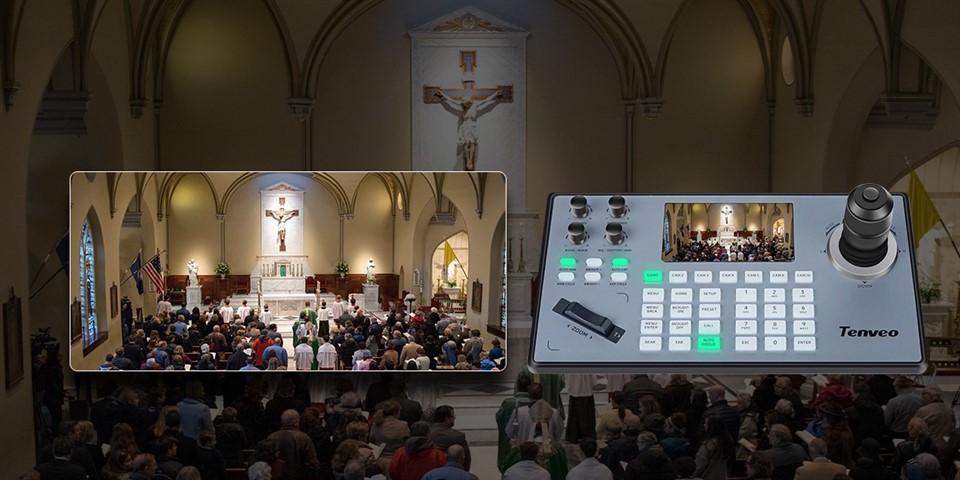
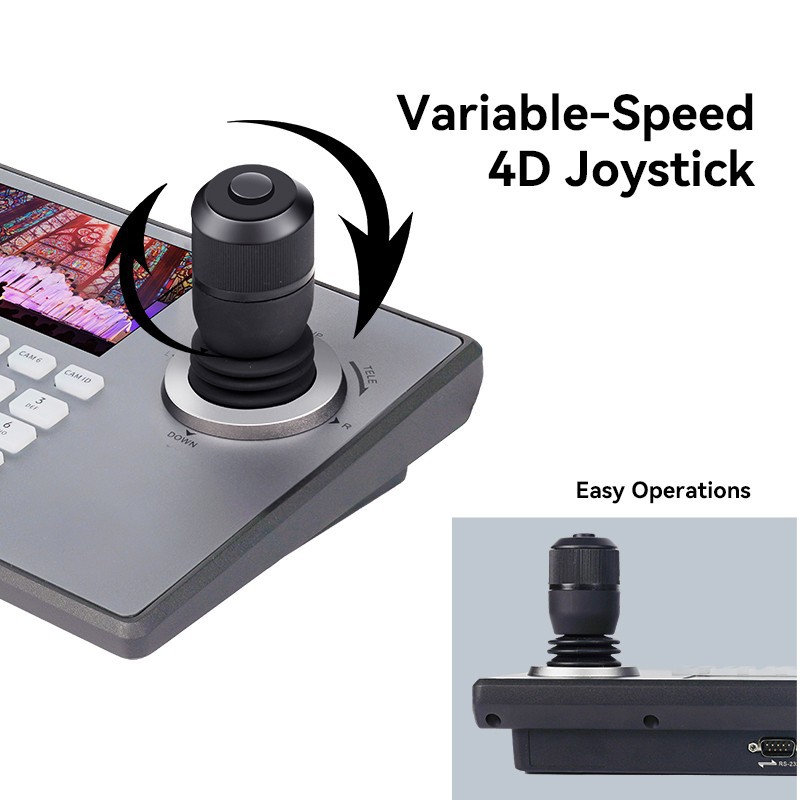
- Kamera PTZ yang kompatibel dengan pengontrol keyboard Anda.
- Pengontrol keyboard PTZ yang terhubung dengan benar. Ini biasanya melibatkan menghubungkan pengontrol ke kamera melalui kabel jaringan atau koneksi serial, tergantung pada jenis kamera dan pengontrol.
- Pengetahuan dasar tentang protokol kamera. Kamera yang berbeda menggunakan protokol komunikasi yang berbeda seperti Pelco - D, Pelco - P, dll. Pengontrol keyboard Anda perlu dikonfigurasi untuk menggunakan protokol yang sama dengan kamera Anda.
Langkah 1: Hubungkan dan Nyalakan
Pertama, pastikan kamera PTZ dan pengontrol keyboard Anda dihidupkan. Hubungkan pengontrol keyboard ke kamera menggunakan kabel yang sesuai. Jika Anda menggunakan sistem berbasis IP, sambungkan kamera dan pengontrol ke jaringan lokal yang sama. Untuk sistem berbasis serial, sambungkan pengontrol ke port serial kamera.
Langkah 2: Masuk ke Mode Pemrograman
Kebanyakan pengontrol keyboard PTZ memiliki mode pemrograman yang memungkinkan Anda mengonfigurasi preset. Untuk masuk ke mode ini, cari tombol "Program" atau "Pengaturan" pada pengontrol Anda. Tekan tombol ini untuk masuk ke menu pemrograman.
Langkah 3: Pilih Kamera
Setelah Anda berada dalam mode pemrograman, Anda perlu memilih kamera yang ingin Anda atur presetnya. Hal ini biasanya dilakukan dengan menggunakan tombol angka pada pengontrol keyboard Anda untuk memasukkan alamat kamera. Setiap kamera di sistem diberi alamat unik. Jika Anda tidak yakin dengan alamat kamera, lihat manual kamera.
Langkah 4: Posisikan Kamera
Gunakan joystick atau tombol arah pada pengontrol keyboard Anda untuk menggerakkan kamera ke posisi yang diinginkan. Anda dapat menggeser kamera ke kiri atau ke kanan, memiringkannya ke atas atau ke bawah, dan memperbesar atau memperkecil sesuai kebutuhan. Luangkan waktu Anda untuk mendapatkan tampilan sempurna yang ingin Anda simpan sebagai preset.
Langkah 5: Simpan Preset
Setelah Anda memposisikan kamera, saatnya menyimpan preset. Cari tombol "Preset" atau "Simpan" di pengontrol Anda. Tekan tombol ini, lalu gunakan tombol angka untuk menetapkan nomor ke preset. Misalnya, jika Anda menekan "1" setelah tombol "Simpan", Anda menyimpan posisi kamera saat ini sebagai Preset 1.
Langkah 6: Uji Preset
Setelah Anda menyimpan preset, keluar dari mode pemrograman dengan menekan tombol "Keluar" atau "Batal" pada pengontrol Anda. Untuk menguji preset, cukup tekan nomor preset yang baru saja Anda simpan. Kamera akan segera berpindah ke posisi yang Anda simpan sebelumnya.
Konfigurasi Preset Tingkat Lanjut
Beberapa pengontrol keyboard PTZ menawarkan opsi konfigurasi prasetel tingkat lanjut. Misalnya:
- Tur Preset: Anda dapat mengatur tur prasetel, yang merupakan rangkaian prasetel yang akan diputar secara otomatis oleh kamera. Untuk mengatur tur preset, masuk kembali ke mode pemrograman, pilih opsi "Preset Tour", lalu tambahkan preset yang ingin Anda sertakan dalam tur.
- Kontrol Kecepatan: Anda juga dapat mengonfigurasi kecepatan pergerakan kamera di antara preset. Hal ini dapat disesuaikan dalam menu pemrograman di bawah pengaturan "Kecepatan" atau "Gerakan".
Pemecahan masalah
Jika Anda mengalami masalah apa pun saat menyiapkan preset, berikut beberapa masalah umum dan solusinya:
- Preset Tidak Menyimpan: Hal ini mungkin disebabkan oleh masalah komunikasi antara pengontrol dan kamera. Periksa koneksi dan pastikan protokol kamera dikonfigurasi dengan benar pada pengontrol.
- Kamera Tidak Bergerak ke Preset: Ini mungkin karena preset tidak disimpan dengan benar. Coba simpan presetnya lagi. Periksa juga apakah kamera secara fisik dapat berpindah ke posisi preset (misalnya, mungkin ada penghalang).
Penawaran Pengontrol Keyboard PTZ kami
Sebagai pemasok Pengontrol Keyboard PTZ, kami menawarkan berbagai pengontrol berkualitas tinggi untuk memenuhi kebutuhan Anda. KitaPengontrol Kamera IP Ptzsangat cocok untuk sistem pengawasan berbasis IP. Ini memberikan integrasi tanpa batas dengan berbagai kamera IP dan menawarkan opsi konfigurasi prasetel yang mudah digunakan.
Jika Anda menggunakan kamera yang kompatibel dengan Pelco, kamera kamiPengendali Pelco Ptzadalah pilihan yang sangat baik. Ini dirancang khusus untuk bekerja dengan kamera Pelco dan mendukung semua protokol umum Pelco.
Bagi mereka yang lebih menyukai solusi lengkap, kamiPengontrol Keyboard Ip Ptzmenggabungkan fungsionalitas keyboard dan pengontrol, memungkinkan Anda mengontrol beberapa kamera dengan mudah dan mengatur preset hanya dengan beberapa klik.
Hubungi Kami untuk Pembelian dan Konsultasi
Jika Anda tertarik untuk membeli pengontrol keyboard PTZ atau memerlukan bantuan lebih lanjut dalam mengatur preset, kami siap membantu. Tim ahli kami dapat memberi Anda informasi produk terperinci, dukungan teknis, dan panduan dalam memilih pengontrol yang tepat untuk sistem pengawasan Anda. Baik Anda menyiapkan pengawasan rumah skala kecil atau sistem keamanan komersial skala besar, kami memiliki solusi untuk Anda.
Referensi
- "Panduan Instalasi dan Konfigurasi Kamera PTZ" - Panduan industri umum untuk pengaturan kamera PTZ.
- Panduan pabrikan untuk kamera PTZ dan pengontrol keyboard.


