

Bagaimana cara mengatur pelacakan otomatis pada Pengontrol Keyboard PTZ?
Tinggalkan pesan

Hai! Sebagai pemasok Pengontrol Keyboard PTZ, saya sering ditanya tentang cara mengatur pelacakan otomatis pada perangkat bagus ini. Pelacakan otomatis adalah pengubah permainan dalam hal pengawasan dan pemantauan, memungkinkan kamera mengikuti objek bergerak secara otomatis. Di blog ini, saya akan memandu Anda melalui langkah-langkah menyiapkan pelacakan otomatis pada Pengontrol Keyboard PTZ.
Memahami Dasar-Dasar Pengontrol Keyboard PTZ
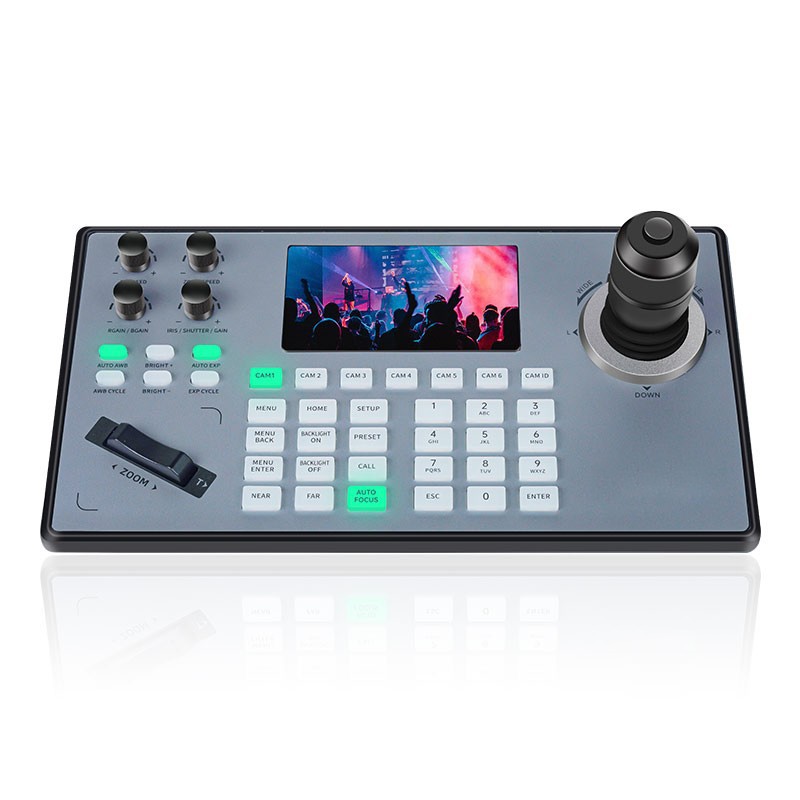
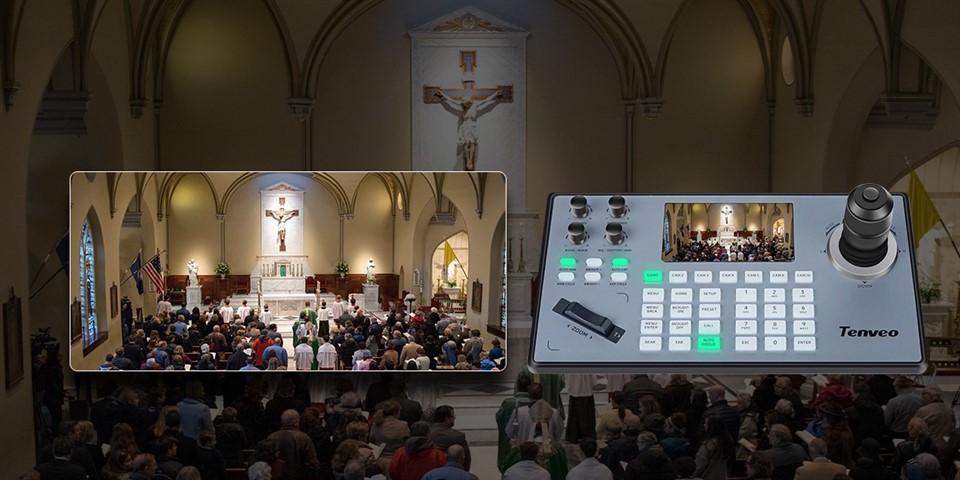
Sebelum kita mendalami pengaturan pelacakan otomatis, mari kita bahas dengan cepat apa itu Pengontrol Keyboard PTZ. PTZ adalah singkatan dari Pan, Tilt, dan Zoom. Pengontrol ini memberi Anda kemampuan untuk mengontrol pergerakan dan fokus kamera PTZ dari jarak jauh. Anda dapat menggerakkan kamera secara horizontal (pan), vertikal (tilt), dan menyesuaikan tingkat zoom untuk mendapatkan tampilan lebih dekat atau lebih luas dari area yang Anda pantau.
Ada berbagai jenis Pengontrol Keyboard PTZ di luar sana, sepertiPengendali Pelco Ptz,Pengontrol Keyboard Ip Ptz, DanPengontrol Kamera IP Ptz. Masing-masing memiliki fitur dan kemampuannya sendiri, tetapi proses dasar pengaturan pelacakan otomatis sangat mirip secara keseluruhan.
Prasyarat untuk Menyiapkan Pelacakan Otomatis
Hal pertama yang pertama, Anda perlu memastikan Anda memiliki peralatan yang tepat. Tentunya, Anda memerlukan Pengontrol Keyboard PTZ dan kamera PTZ yang kompatibel. Kamera harus mendukung fungsi pelacakan otomatis. Kebanyakan kamera PTZ modern memilikinya, tetapi ada baiknya untuk memeriksa ulang spesifikasi kameranya.
Anda juga harus menghubungkan pengontrol dengan benar ke kamera. Ini biasanya melibatkan menghubungkan pengontrol ke kamera melalui kabel Ethernet atau koneksi serial, tergantung pada jenis peralatan yang Anda miliki. Pastikan semua kabel terpasang dengan benar dan daya untuk pengontrol dan kamera menyala.
Langkah 1: Mengakses Pengaturan Kamera
Langkah pertama dalam mengatur pelacakan otomatis adalah mengakses pengaturan kamera melalui PTZ Keyboard Controller. Untuk melakukan ini, hidupkan pengontrol dan kamera. Pada pengontrol, Anda biasanya akan menemukan tombol menu atau serangkaian tombol yang memungkinkan Anda menavigasi sistem.
Tekan tombol menu dan gunakan tombol panah pada pengontrol untuk menavigasi ke bagian pengaturan kamera. Ini mungkin diberi label seperti "Pengaturan Kamera" atau "Pengaturan Perangkat". Setelah Anda berada di pengaturan kamera, cari opsi yang terkait dengan pelacakan otomatis. Ini bisa disebut "Pelacakan Otomatis", "Pelacakan Gerakan", atau yang serupa.
Langkah 2: Mengonfigurasi Parameter Pelacakan Otomatis
Setelah Anda menemukan opsi pelacakan otomatis, sekarang saatnya mengonfigurasi parameter. Ada beberapa pengaturan yang dapat Anda sesuaikan agar pelacakan otomatis berfungsi sesuai keinginan Anda.
- Kepekaan: Pengaturan ini menentukan seberapa sensitif kamera terhadap gerakan. Jika Anda menyetel sensitivitas terlalu tinggi, kamera mungkin mulai melacak setiap gerakan kecil, bahkan hal-hal seperti dedaunan yang tertiup angin. Sebaliknya, jika sensitivitasnya terlalu rendah, gerakan penting mungkin terlewat. Anda harus menemukan keseimbangan yang tepat berdasarkan lingkungan spesifik Anda.
- Daerah Pelacakan: Anda dapat menentukan area dalam bidang pandang kamera tempat Anda ingin pelacakan otomatis berfungsi. Ini berguna jika Anda hanya ingin memantau bagian tertentu dari pemandangan. Gunakan tombol panah pengontrol untuk memilih dan menyesuaikan batas area pelacakan.
- Kecepatan Pelacakan: Anda juga dapat mengatur seberapa cepat kamera bergerak saat melacak suatu objek. Jika Anda mengatur kecepatan terlalu tinggi, kamera mungkin akan memotret objek secara berlebihan, dan jika terlalu rendah, objek mungkin akan keluar dari bingkai sebelum kamera dapat mengejarnya.
Langkah 3: Menguji Pelacakan Otomatis
Setelah Anda mengonfigurasi parameter pelacakan otomatis, sekarang saatnya mengujinya. Minta seseorang atau sesuatu untuk bergerak dalam area pelacakan yang telah Anda tetapkan. Anda akan melihat kamera mulai mengikuti gerakan secara otomatis.
Jika kamera tidak melacak dengan benar, kembali ke pengaturan dan lakukan beberapa penyesuaian. Mungkin sensitivitasnya terlalu rendah, atau kecepatan pelacakan perlu disesuaikan. Terus uji dan sesuaikan hingga Anda puas dengan kinerjanya.
Langkah 4: Menyimpan Pengaturan
Setelah Anda puas dengan cara kerja pelacakan otomatis, Anda perlu menyimpan pengaturannya. Di menu pengaturan kamera, cari opsi untuk menyimpan konfigurasi. Ini akan memastikan bahwa pengaturan pelacakan otomatis tetap dipertahankan meskipun Anda mematikan kamera atau pengontrol.
Memecahkan Masalah Umum
Terkadang, segala sesuatunya tidak berjalan semulus yang kita inginkan. Berikut beberapa masalah umum yang mungkin Anda temui saat menyiapkan pelacakan otomatis dan cara memperbaikinya:
- Kamera Tidak Melacak Sama Sekali: Jika kamera tidak melacak apa pun, periksa dulu sambungan antara pengontrol dan kamera. Pastikan kabel terpasang dengan benar dan daya menyala. Selain itu, periksa kembali apakah opsi pelacakan otomatis diaktifkan di pengaturan kamera.
- Pelacakan Tidak Menentu: Jika kamera melacak secara tidak menentu, hal ini mungkin disebabkan oleh pengaturan sensitivitas yang tinggi. Coba turunkan sensitivitasnya dan lihat apakah itu membantu. Bisa juga disebabkan oleh interferensi dari sumber lain, seperti medan elektromagnetik. Pastikan tidak ada perangkat listrik besar di dekat kamera atau pengontrol.
- Pelacakan Terlalu Lambat atau Terlalu Cepat: Jika kamera melacak terlalu lambat atau terlalu cepat, sesuaikan pengaturan kecepatan pelacakan di pengaturan kamera. Teruslah menguji sampai Anda menemukan kecepatan yang tepat.
Manfaat Pelacakan Otomatis
Pelacakan otomatis menawarkan beberapa manfaat untuk pengawasan dan pemantauan. Pertama, ini mengurangi kebutuhan pengoperasian kamera secara manual secara konstan. Anda dapat mengatur pelacakan otomatis dan membiarkan kamera melakukan pekerjaan untuk Anda, yang sangat berguna di area yang luas atau ketika Anda memiliki banyak kamera untuk dipantau.
Ini juga meningkatkan akurasi pemantauan. Kamera dapat mengikuti objek dengan lebih tepat dibandingkan operator manusia, sehingga memastikan Anda tidak melewatkan gerakan penting apa pun. Hal ini bisa menjadi sangat penting dalam aplikasi keamanan, karena setiap detik sangat berarti.
Kesimpulan
Menyiapkan pelacakan otomatis pada Pengontrol Keyboard PTZ mungkin tampak sedikit menakutkan pada awalnya, namun sebenarnya ini adalah proses yang cukup mudah. Dengan mengikuti langkah-langkah yang diuraikan dalam blog ini, Anda akan dapat mengaktifkan dan menjalankan pelacakan otomatis dalam waktu singkat.
Jika Anda sedang mencari Pengontrol Keyboard PTZ atau memiliki pertanyaan tentang pengaturan pelacakan otomatis, jangan ragu untuk menghubungi kami. Kami di sini untuk membantu Anda memaksimalkan peralatan pengawasan Anda. Baik Anda pemilik usaha kecil yang ingin memantau lokasi Anda atau operasi keamanan berskala besar, Pengontrol Keyboard PTZ kami dapat menyediakan fungsionalitas yang Anda perlukan.
Referensi
- Panduan pabrikan untuk Pengontrol Keyboard PTZ dan kamera PTZ
- Pengetahuan dan pengalaman industri dalam sistem pengawasan dan pemantauan


