

Bagaimana cara memasangkan kamera konferensi video nirkabel dengan perangkat?
Tinggalkan pesan

Memasangkan kamera konferensi video nirkabel dengan perangkat adalah langkah penting dalam menyiapkan sistem konferensi video yang efisien. Sebagai pemasok terkemuka kamera konferensi video berkualitas tinggi, saya memahami pentingnya proses pasangan yang mulus. Di blog ini, saya akan memandu Anda melalui langkah -langkah untuk memasangkan kamera konferensi video nirkabel dengan perangkat Anda, memastikan bahwa Anda dapat menikmati pengalaman konferensi video yang halus dan tinggi - definisi.
Memahami Dasar -Dasar Kamera Konferensi Video Nirkabel
Sebelum kita menyelami proses pemasangan, penting untuk memahami dasar -dasar kamera konferensi video nirkabel. Kamera -kamera ini menggunakan teknologi nirkabel seperti Wi - Fi atau Bluetooth untuk terhubung ke perangkat Anda, menghilangkan kebutuhan akan kabel yang rumit. Mereka menawarkan fleksibilitas yang lebih besar dalam hal penempatan dan dapat dengan mudah dipindahkan di sekitar ruang konferensi.
Perusahaan kami menawarkan berbagai kamera konferensi video nirkabel, termasukKamera Konferensi Video USB 3.0, yang menyediakan transfer data kecepatan tinggi dan kualitas video yang sangat baik. ItuKamera Konferensi untuk TVadalah opsi populer lainnya, yang dirancang khusus untuk digunakan dengan televisi, memungkinkan Anda mengubah TV Anda menjadi tampilan konferensi video yang kuat. Dan bagi mereka yang mencari solusi komprehensif, kamiSemua dalam satu sistem ruang konferensi video audioMenggabungkan kamera, peralatan audio, dan komponen lainnya menjadi sistem tunggal yang mudah digunakan.
Mempersiapkan perangkat Anda
Langkah pertama dalam memasangkan kamera konferensi video nirkabel dengan perangkat adalah menyiapkan kamera dan perangkat.
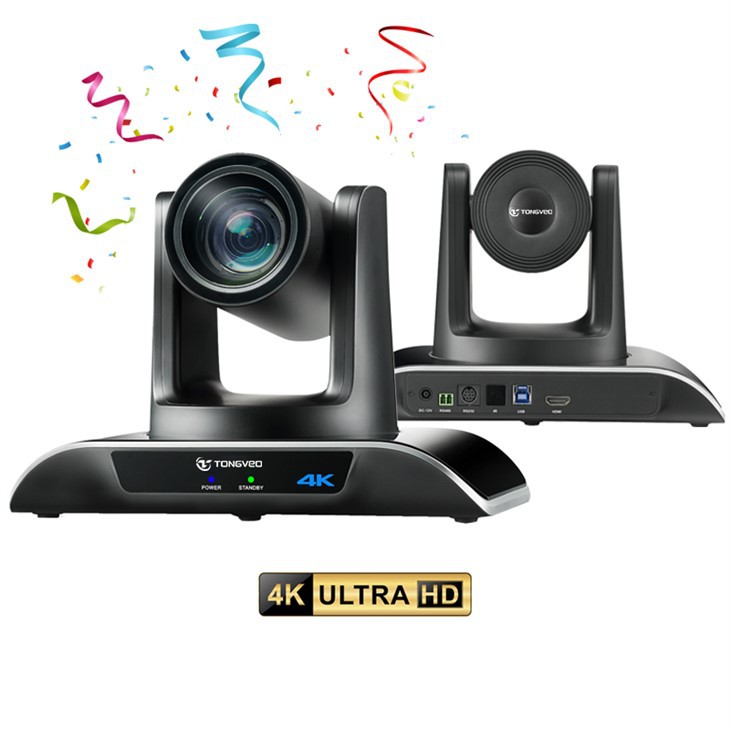

Persiapan kamera
- Isi daya kamera: Pastikan kamera konferensi video nirkabel Anda terisi penuh. Kamera baterai rendah dapat menyebabkan masalah koneksi atau mengganggu sesi konferensi video.
- Perbarui firmware: Periksa apakah ada pembaruan firmware yang tersedia untuk kamera Anda. Memperbarui firmware dapat meningkatkan kinerja kamera, menambahkan fitur baru, dan meningkatkan kompatibilitasnya dengan perangkat yang berbeda. Anda biasanya dapat menemukan pembaruan firmware di situs web pabrikan.
- Setel ulang kamera: Jika Anda sebelumnya telah memasangkan kamera dengan perangkat lain, itu ide yang bagus untuk mengatur ulang ke pengaturan pabriknya. Ini dapat dilakukan dengan mengikuti instruksi dalam manual pengguna kamera.
Persiapan perangkat
- Periksa kompatibilitas: Pastikan perangkat Anda (seperti laptop, tablet, atau smartphone) kompatibel dengan kamera konferensi video nirkabel. Periksa spesifikasi produk kamera atau situs web pabrikan untuk daftar perangkat yang kompatibel.
- Perbarui sistem operasi perangkat: Menjaga sistem operasi perangkat Anda tetap - untuk - tanggal dapat meningkatkan kinerja dan kompatibilitasnya dengan kamera. Periksa pembaruan perangkat lunak di pengaturan perangkat Anda dan instal pembaruan yang tersedia.
- Aktifkan konektivitas nirkabel: Di perangkat Anda, aktifkan opsi konektivitas nirkabel yang sesuai (WI - FI atau Bluetooth) yang digunakan kamera Anda. Anda biasanya dapat menemukan pengaturan nirkabel di menu pengaturan perangkat Anda.
Memasangkan kamera dengan perangkat Anda
Berpasangan melalui wi - fi
- Kekuatan di kamera: Nyalakan kamera konferensi video nirkabel Anda dan tunggu sampai boot. Kamera biasanya akan memasuki mode pemasangan secara otomatis atau Anda mungkin perlu menekan tombol tertentu untuk mengaktifkannya.
- Sambungkan ke jaringan WI - FI kamera: Di perangkat Anda, buka pengaturan WI - FI dan cari jaringan WI - FI. Nama jaringan (SSID) biasanya dicetak pada kamera atau di manual pengguna. Masukkan kata sandi jika diperlukan.
- Buka aplikasi atau perangkat lunak kamera: Setelah terhubung ke jaringan WI - FI kamera, buka aplikasi atau perangkat lunak khusus kamera di perangkat Anda. Jika Anda tidak memiliki aplikasi, Anda biasanya dapat mengunduhnya dari App Store (untuk smartphone dan tablet) atau situs web pabrikan (untuk laptop).
- Ikuti instruksi ON - layar: Aplikasi atau perangkat lunak akan memandu Anda melalui proses pemasangan yang tersisa. Ini mungkin termasuk memasukkan kode verifikasi, mengatur preferensi kamera, dan menguji fungsionalitas kamera.
Berpasangan melalui Bluetooth
- Kekuatan di kamera: Mirip dengan proses pemasangan WI - FI, nyalakan kamera konferensi video nirkabel Anda dan letakkan dalam mode pemasangan.
- Aktifkan Bluetooth di perangkat Anda: Di perangkat Anda, buka pengaturan Bluetooth dan nyalakan Bluetooth. Perangkat akan mulai mencari perangkat Bluetooth di dekatnya.
- Pilih kamera: Ketika perangkat Anda mendeteksi kamera konferensi video nirkabel, pilih dari daftar perangkat yang tersedia. Jika passkey diperlukan, masukkan passkey yang disediakan di manual pengguna kamera.
- Lengkapi pasangannya: Setelah perangkat berhasil dipasangkan dengan kamera, Anda mungkin perlu membuka aplikasi atau perangkat lunak kamera untuk mengonfigurasi pengaturan kamera dan menguji fungsinya.
Memecahkan masalah pemasangan masalah
Terkadang, Anda mungkin mengalami masalah saat memasangkan kamera konferensi video nirkabel Anda dengan perangkat. Berikut adalah beberapa masalah umum dan solusinya:
Tidak ada koneksi
- Periksa daya: Pastikan kamera dan perangkat dihidupkan dan memiliki daya tahan baterai yang cukup.
- Periksa Pengaturan Nirkabel: Pastikan opsi konektivitas nirkabel (WI - FI atau Bluetooth) diaktifkan pada kamera dan perangkat. Juga, periksa apakah ada sumber gangguan (seperti perangkat nirkabel lainnya) yang mungkin mempengaruhi koneksi.
- Restart perangkat: Coba mulai ulang kamera dan perangkat. Ini sering dapat menyelesaikan masalah konektivitas kecil.
Kualitas video yang buruk
- Periksa penempatan kamera: Pastikan kamera ditempatkan di area yang menyala dan menghadap para peserta. Hindari menempatkan kamera di dekat lampu terang atau di bawah sinar matahari langsung, karena ini dapat menyebabkan paparan berlebih atau silau.
- Periksa kecepatan jaringan: Jika Anda menggunakan WI - FI, periksa kecepatan jaringan pada perangkat Anda. Kecepatan jaringan yang lambat dapat menghasilkan kualitas video yang buruk. Anda dapat mencoba memindahkan perangkat Anda lebih dekat ke router WI - FI atau beralih ke jaringan yang berbeda.
Masalah audio
- Periksa pengaturan audio: Pastikan pengaturan audio pada kamera dan perangkat dikonfigurasi dengan benar. Anda mungkin perlu menyesuaikan volume, sensitivitas mikrofon, atau pengaturan speaker.
- Periksa kabel audio: Jika kamera Anda menggunakan kabel audio eksternal, pastikan mereka terhubung dengan benar dan tidak rusak.
Kesimpulan
Memasangkan kamera konferensi video nirkabel dengan perangkat adalah proses yang relatif mudah, tetapi membutuhkan persiapan dan perhatian terhadap detail. Dengan mengikuti langkah -langkah yang diuraikan dalam blog ini, Anda dapat memastikan pengalaman pasangan yang mulus dan menikmati konferensi video berkualitas tinggi.
Sebagai pemasok kamera konferensi video, kami berkomitmen untuk memberi Anda produk dan dukungan terbaik. Jika Anda memiliki pertanyaan tentang memasangkan kamera kami dengan perangkat Anda atau tertarik untuk membeli produk kami, jangan ragu untuk menghubungi kami. Kami berharap dapat membahas kebutuhan konferensi video Anda dan membantu Anda menemukan solusi yang sempurna untuk bisnis Anda.
Referensi
- Manual Pengguna Pabrikan untuk Kamera Konferensi Video Nirkabel
- Dokumentasi Sistem Operasi Perangkat
- Sumber daya online dan forum yang terkait dengan teknologi konferensi video


