

Bagaimana cara mengintegrasikan kamera konferensi video dengan peralatan konferensi video lainnya?
Tinggalkan pesan

Mengintegrasikan kamera konferensi video dengan peralatan konferensi video lainnya mungkin tampak seperti tugas yang menakutkan, namun sebenarnya tidak harus demikian. Sebagai pemasok kamera konferensi video, saya telah membantu banyak pelanggan menavigasi proses ini, dan saya di sini untuk berbagi beberapa tips dan trik untuk menjadikannya semulus mungkin.
Memahami Peralatan Anda
Sebelum Anda mulai mengintegrasikan kamera konferensi video Anda, penting untuk memahami peralatan lain yang akan Anda gunakan. Ini termasuk perangkat lunak konferensi video, perangkat tampilan Anda (seperti TV atau monitor), dan perlengkapan audio apa pun. Setiap peralatan memiliki spesifikasi dan persyaratannya masing-masing, dan memahami hal ini adalah kunci keberhasilan integrasi.
Misalnya, jika Anda menggunakan aKamera Konferensi Untuk Tv, Anda harus memastikan TV Anda memiliki port input yang tepat. Sebagian besar TV modern memiliki port HDMI, yang ideal untuk menyambungkan kamera konferensi video. Namun, jika TV Anda lebih tua, mungkin hanya memiliki port VGA atau komponen, yang mungkin memerlukan adaptor.
Demikian pula, perangkat lunak konferensi video Anda akan memiliki persyaratan khusus untuk resolusi kamera, kecepatan bingkai, dan kompatibilitas. Pastikan kamera Anda memenuhi persyaratan ini untuk memastikan video berkualitas tinggi selama konferensi Anda.
Menghubungkan Kamera
Setelah Anda memahami peralatan Anda, sekarang saatnya menghubungkan kamera. Prosesnya akan bervariasi tergantung pada jenis kamera yang Anda miliki.
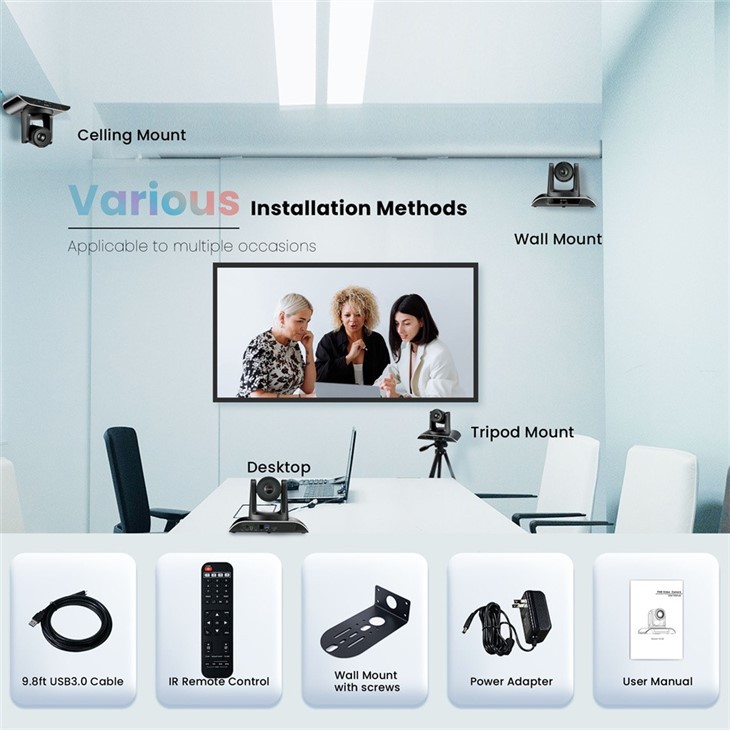

Kamera Konferensi Video USB 3.0
Jika Anda menggunakan aKamera Konferensi Video USB 3.0, koneksinya biasanya mudah. Cukup colokkan kabel USB ke komputer atau laptop Anda. Sebagian besar sistem operasi akan secara otomatis mendeteksi kamera dan menginstal driver yang diperlukan. Namun, jika sistem Anda tidak mengenali kamera, Anda mungkin perlu mengunduh driver dari situs web produsen.
Setelah menghubungkan kamera, Anda dapat mengujinya menggunakan perangkat lunak konferensi video. Buka perangkat lunak, buka pengaturan, dan pilih kamera sebagai perangkat input video Anda. Anda akan melihat pratinjau langsung dari umpan kamera. Jika gambar buram atau terdistorsi, Anda mungkin perlu menyesuaikan fokus atau posisi kamera.
Kamera Konferensi Video NDI Poe Ptz
AKamera Konferensi Video NDI Poe Ptzadalah opsi lebih canggih yang menawarkan fitur seperti geser, miringkan, dan zoom (PTZ) dan dukungan Network Device Interface (NDI). Untuk menghubungkan kamera jenis ini, Anda perlu menggunakan kabel Ethernet untuk menghubungkannya ke jaringan Anda.
Pertama, pastikan jaringan Anda memiliki kemampuan Power over Ethernet (PoE). Jika tidak, Anda memerlukan injektor PoE untuk memberi daya pada kamera. Setelah kamera terhubung ke jaringan, Anda dapat menggunakan browser web untuk mengakses pengaturan konfigurasinya. Di sini, Anda dapat mengatur alamat IP kamera, kontrol PTZ, dan pengaturan NDI.
Setelah mengonfigurasi kamera, Anda harus mengintegrasikannya dengan perangkat lunak konferensi video Anda. Ini mungkin memerlukan perangkat lunak atau plugin tambahan, bergantung pada perangkat lunak yang Anda gunakan. Ikuti dokumentasi perangkat lunak atau hubungi produsen untuk instruksi spesifik.
Integrasi Audio
Audio sama pentingnya dengan video dalam konferensi video. Untuk memastikan komunikasi yang jelas, Anda perlu mengintegrasikan kamera dengan perlengkapan audio Anda.
Jika kamera Anda memiliki mikrofon internal, Anda dapat menggunakannya sebagai input audio. Namun, untuk ruang konferensi yang lebih besar atau kualitas audio yang lebih baik, Anda mungkin ingin menggunakan mikrofon eksternal. Ini dapat dihubungkan ke komputer atau mixer audio Anda menggunakan kabel XLR atau USB.
Pastikan untuk menguji level audio selama pengaturan Anda. Anda dapat melakukan ini dengan berbicara ke mikrofon dan memeriksa level audio di perangkat lunak konferensi video Anda. Sesuaikan volume mikrofon atau pengaturan penguatan sesuai kebutuhan untuk memastikan audio yang jernih dan seimbang.
Pemecahan masalah
Bahkan dengan perencanaan yang matang, Anda mungkin mengalami beberapa masalah selama proses integrasi. Berikut beberapa masalah umum dan solusinya:
- Tidak ada umpan video: Periksa koneksi kamera untuk memastikannya aman. Jika Anda menggunakan kamera USB, coba cabut dan sambungkan kembali. Jika masalah terus berlanjut, periksa driver kamera dan pastikan drivernya sudah yang terbaru.
- Kualitas video buruk: Hal ini mungkin disebabkan oleh pengaturan resolusi yang rendah, koneksi internet yang lambat, atau masalah pada fokus kamera. Sesuaikan pengaturan kamera dan periksa kecepatan internet Anda untuk melihat apakah itu meningkatkan kualitas.
- Masalah audio: Jika Anda mengalami masalah audio, periksa sambungan mikrofon dan pastikan pengaturan audio di perangkat lunak Anda sudah benar. Anda mungkin juga ingin mencoba menggunakan mikrofon atau perangkat input audio lain.
Kesimpulan
Mengintegrasikan kamera konferensi video dengan peralatan konferensi video lainnya dapat menjadi proses yang rumit, namun dengan pengetahuan dan persiapan yang tepat, hal ini dapat dilakukan dengan sukses. Dengan memahami peralatan Anda, mengikuti prosedur koneksi yang benar, dan memecahkan masalah apa pun yang muncul, Anda dapat memastikan pengalaman konferensi video yang lancar.
Jika Anda tertarik untuk membeli kamera konferensi video atau memerlukan bantuan lebih lanjut mengenai integrasi, jangan ragu untuk menghubungi kami. Saya di sini untuk membantu Anda menemukan solusi terbaik untuk kebutuhan Anda.
Referensi
- Dokumentasi pabrikan untuk kamera konferensi video
- Panduan pengguna perangkat lunak konferensi video
- Sumber daya dan forum online untuk integrasi peralatan konferensi video


