

Bagaimana cara menginstal driver untuk kamera konferensi HDMI?
Tinggalkan pesan

Hai! Sebagai pemasok kamera konferensi HDMI, saya sering ditanya tentang cara menginstal driver untuk perangkat bagus ini. Ini mungkin tampak sedikit menakutkan pada awalnya, tapi percayalah, ini tidak sesulit kedengarannya. Di blog ini, saya akan memandu Anda melalui seluruh proses langkah demi langkah.

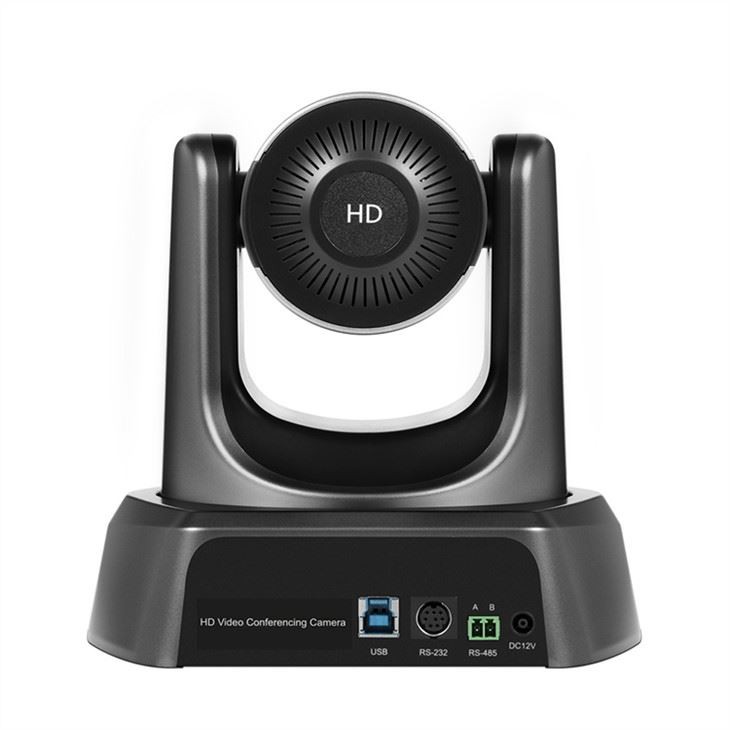
Pertama, mari kita bahas mengapa pengemudi begitu penting. Bayangkan driver sebagai penerjemah antara kamera dan komputer Anda. Mereka memastikan bahwa komputer Anda dapat memahami apa yang dilakukan kamera dan sebaliknya. Tanpa driver yang tepat, kamera Anda mungkin tidak berfungsi dengan baik, atau mungkin tidak berfungsi sama sekali. Jadi, menginstal driver dengan benar adalah langkah pertama yang penting.
Langkah 1: Identifikasi Model Kamera Anda
Hal pertama yang perlu Anda lakukan adalah mencari tahu model kamera konferensi HDMI yang Anda miliki. Ini mungkin tampak jelas, tapi ini sangat penting. Model kamera yang berbeda sering kali memerlukan driver yang berbeda, jadi Anda perlu memastikan bahwa Anda mendapatkan driver yang tepat. Biasanya Anda dapat menemukan nomor model pada label kamera itu sendiri atau di panduan pengguna.
Setelah Anda mendapatkan nomor model, kunjungi situs web kami. Kami memiliki beragam kamera konferensi HDMI, sepertiKamera Ptz Untuk Rapat Zoomdan ituKamera Digital Konferensi Dengan Mikrofon Dan Speaker Untuk Pengajaran Jarak Jauh Online di Kelas. Anda juga dapat memeriksa kamiKamera Zoom Optik HDMI SDI HD PTZ 20x untuk Konferensi Video. Di situs web kami, Anda dapat menemukan driver khusus untuk model kamera Anda.
Langkah 2: Unduh Driver
Setelah Anda mengidentifikasi model kamera Anda, sekarang saatnya mengunduh driver. Buka bagian dukungan situs web kami dan cari halaman pengunduhan driver. Di sana, Anda akan menemukan daftar semua driver yang tersedia untuk kamera konferensi HDMI kami. Temukan yang cocok dengan model kamera Anda dan klik tautan unduh.
Sebaiknya simpan file driver ke lokasi di komputer yang mudah Anda temukan nanti, seperti desktop atau folder unduhan khusus. Pengunduhan mungkin memakan waktu beberapa menit, tergantung kecepatan internet Anda. Sabar saja dan biarkan selesai.
Langkah 3: Siapkan Komputer Anda
Sebelum Anda mulai menginstal driver, ada baiknya Anda mempersiapkan komputer Anda. Pastikan komputer Anda menjalankan pembaruan terkini untuk sistem operasinya. Ini dapat membantu mencegah masalah kompatibilitas apa pun antara driver dan komputer Anda. Anda biasanya dapat memeriksa pembaruan di menu pengaturan sistem operasi Anda.
Tutup juga semua program dan aplikasi yang tidak diperlukan di komputer Anda. Hal ini dapat mengosongkan beberapa sumber daya sistem dan membuat proses instalasi berjalan lebih lancar. Anda tidak ingin ada program lain yang mengganggu instalasi driver.
Langkah 4: Instal Driver
Sekarang saatnya menginstal driver. Temukan file driver yang Anda unduh sebelumnya dan klik dua kali untuk memulai proses instalasi. Anda mungkin melihat peringatan keamanan muncul, menanyakan apakah Anda ingin mengizinkan program membuat perubahan pada komputer Anda. Cukup klik "Ya" atau "Izinkan" untuk melanjutkan.
Wizard instalasi akan memandu Anda melalui proses selanjutnya. Biasanya Anda akan diminta untuk menerima perjanjian lisensi, memilih lokasi instalasi, dan sebagainya. Cukup ikuti petunjuknya dan klik "Berikutnya" atau "Instal" sesuai kebutuhan.
Setelah instalasi selesai, Anda mungkin perlu me-restart komputer Anda. Hal ini memungkinkan driver baru untuk diterapkan. Jadi, lanjutkan dan mulai ulang komputer Anda saat diminta.
Langkah 5: Uji Kamera Anda
Setelah komputer Anda restart, saatnya menguji kamera Anda. Buka aplikasi yang menggunakan kamera, seperti aplikasi konferensi video atau aplikasi kamera di komputer Anda. Jika kamera berfungsi dengan baik dan Anda dapat melihat gambar dengan jelas, selamat! Anda telah berhasil menginstal driver.
Jika Anda mengalami masalah, seperti kamera tidak muncul di aplikasi atau gambar buram, jangan khawatir. Pertama, periksa kembali apakah Anda mengunduh dan menginstal driver yang benar untuk model kamera Anda. Anda juga dapat mencoba mencopot pemasangan driver dan memasangnya kembali. Jika masalah masih berlanjut, Anda dapat menghubungi tim dukungan kami. Kami selalu di sini untuk membantu Anda.
Tip dan Trik
Berikut beberapa tip tambahan untuk mempermudah proses instalasi driver:
- Selalu Perbarui Driver Anda:Sama seperti sistem operasi komputer Anda, driver kamera Anda perlu diperbarui secara berkala. Pembaruan driver baru sering kali mencakup perbaikan bug, peningkatan kinerja, dan fitur baru. Jadi, pastikan untuk memeriksa situs web kami untuk pembaruan driver dari waktu ke waktu.
- Gunakan Koneksi Internet yang Stabil:Saat mengunduh driver, penting untuk memiliki koneksi internet yang stabil. Koneksi yang lambat atau tidak dapat diandalkan dapat menyebabkan pengunduhan gagal atau tidak lengkap, yang dapat menyebabkan masalah selama proses instalasi.
- Baca Panduan Pengguna:Panduan pengguna yang disertakan dengan kamera Anda bisa menjadi sumber yang bagus. Seringkali berisi petunjuk rinci tentang cara menginstal driver dan memecahkan masalah apa pun yang mungkin Anda temui.
Menyelesaikan
Menginstal driver untuk kamera konferensi HDMI mungkin tampak sedikit rumit pada awalnya, namun sebenarnya tidak terlalu sulit. Dengan mengikuti langkah dan tip berikut, Anda akan dapat mengaktifkan dan menjalankan kamera Anda dalam waktu singkat.
Jika Anda sedang mencari kamera konferensi HDMI baru atau Anda memiliki pertanyaan tentang produk kami, jangan ragu untuk menghubungi kami. Kami adalah pemasok terkemuka kamera konferensi HDMI berkualitas tinggi, dan kami selalu dengan senang hati membantu Anda menemukan kamera yang tepat untuk kebutuhan Anda. Baik Anda menggunakannya untuk rapat zoom, pengajaran online, atau aplikasi konferensi video lainnya, kami memiliki kamera yang sempurna untuk Anda. Hubungi kami dan mari mulai berdiskusi tentang kebutuhan Anda.
Referensi
- Panduan pengguna pabrikan untuk kamera konferensi HDMI
- Sumber daya dukungan online di situs web kami


