

Bagaimana cara menghubungkan Video Bar 4K All - in - one ke proyektor?
Tinggalkan pesan

Hai! Sebagai pemasok Video Bar 4K All-in-one, saya sering ditanya tentang cara menyambungkan perangkat bagus ini ke proyektor. Ini sebenarnya tidak rumit seperti yang terlihat pada pandangan pertama. Dalam postingan blog ini, saya akan memandu Anda melalui seluruh proses langkah demi langkah, sehingga Anda dapat menyiapkan dan menjalankannya dalam waktu singkat.
Pertama, mari kita bahas sedikit tentang apa itu Video Bar 4K All-in-one. Ini adalah perangkat ringkas yang menggabungkan webcam definisi tinggi, mikrofon, dan terkadang bahkan speaker, semuanya dalam satu unit. Hal-hal ini bagus untuk semua jenis aplikasi, seperti konferensi video, pengajaran online, dan banyak lagi. Misalnya, milik kitaWebcam Sudut Lebar Definisi Tinggi untuk Konferensi dan Penggunaan Desktopadalah opsi terbaik yang menawarkan kualitas video luar biasa dan bidang pandang luas.
Sekarang, ke acara utama: menghubungkan Video Bar 4K All-in-one Anda ke proyektor. Hal pertama yang perlu Anda lakukan adalah mengumpulkan semua kabel yang diperlukan. Kebanyakan Video Bar 4K All-in-one dilengkapi dengan kabel USB untuk daya dan transfer data, namun Anda juga memerlukan kabel video untuk menyambungkan ke proyektor. Jenis kabel video yang Anda butuhkan bergantung pada port yang tersedia di perangkat Anda.
Jika proyektor Anda memiliki port HDMI, yang sangat umum saat ini, Anda beruntung. Kebanyakan Video Bar 4K All-in-one juga memiliki output HDMI, jadi Anda cukup menyambungkan keduanya dengan kabel HDMI. Cukup colokkan salah satu ujung kabel HDMI ke output HDMI pada bilah video dan ujung lainnya ke input HDMI pada proyektor. Pastikan kabel terpasang dengan benar untuk menghindari masalah sinyal.
Setelah Anda menyambungkan kabel HDMI, Anda perlu menyalakan bilah video dan proyektor. Mulailah dengan mencolokkan kabel USB dari bilah video ke sumber listrik, seperti port USB di komputer Anda atau adaptor daya. Kemudian, hidupkan proyektor dan pilih sumber input yang sesuai. Anda biasanya dapat melakukan ini menggunakan remote control yang disertakan dengan proyektor. Cari opsi seperti "HDMI" atau "Sumber" dan pilih input yang sesuai dengan port HDMI yang Anda sambungkan ke bilah video.
Jika proyektor Anda tidak memiliki port HDMI, jangan khawatir. Masih ada pilihan lain yang tersedia. Beberapa proyektor memiliki port VGA, yang merupakan jenis sambungan video lama. Dalam hal ini, Anda perlu menggunakan adaptor HDMI ke VGA. Cukup sambungkan output HDMI pada bilah video ke input HDMI pada adaptor, lalu sambungkan output VGA pada adaptor ke input VGA pada proyektor. Sekali lagi, pastikan semua koneksi aman dan hidupkan kedua perangkat.
Pilihan lainnya adalah menggunakan koneksi nirkabel. Beberapa Video Bar 4K All-in-one mendukung streaming video nirkabel, yang dapat menjadi cara mudah untuk menyambung ke proyektor tanpa harus berurusan dengan kabel. Untuk menggunakan fitur ini, Anda harus memastikan proyektor Anda mendukung konektivitas nirkabel. Cari opsi seperti Wi-Fi atau Miracast. Setelah Anda memastikan bahwa proyektor Anda memiliki kemampuan yang diperlukan, Anda dapat mengikuti petunjuk dalam panduan pengguna bilah video untuk mengatur koneksi nirkabel.
Sekarang setelah Bilah Video 4K All-in-one Anda terhubung ke proyektor, sekarang saatnya menguji pengaturannya. Buka aplikasi konferensi video atau putar video di komputer Anda untuk melihat apakah video tersebut ditampilkan dengan benar di proyektor. Jika Anda mengalami masalah apa pun, periksa kembali semua sambungan dan pastikan sumber input pada proyektor diatur dengan benar. Anda mungkin juga perlu menyesuaikan pengaturan pada bilah video atau proyektor untuk mendapatkan kualitas gambar terbaik.
Selain koneksi video, Anda juga perlu memastikan audio berfungsi dengan baik. Kebanyakan Video Bar 4K All-in-one memiliki mikrofon dan speaker internal, namun Anda mungkin ingin menggunakan speaker proyektor untuk kualitas suara yang lebih baik. Untuk melakukan ini, Anda perlu menyambungkan output audio pada bilah video ke input audio pada proyektor. Hal ini biasanya dapat dilakukan dengan menggunakan kabel audio, seperti jack audio 3,5 mm atau kabel RCA.
Setelah audio dan video berfungsi, Anda sudah siap! Kini Anda dapat menikmati konferensi video berkualitas tinggi, pengajaran online, atau aplikasi lain apa pun yang memerlukan layar besar. Dan jika Anda sedang mencari Bilah Video 4K All-in-one, pastikan untuk memeriksa kamiWebcam 4K Ultra HD ideal untuk pengajaran online dan konferensi video. Ini adalah opsi bagus yang menawarkan semua fitur yang Anda perlukan untuk pengalaman video yang lancar.
Jika Anda menggunakan bilah video untuk konferensi video, Anda juga perlu memastikan mikrofon berfungsi dengan baik. Kebanyakan Video Bar 4K All-in-one memiliki teknologi peredam bising untuk membantu mengurangi kebisingan latar belakang dan memastikan audio jernih. Anda dapat menguji mikrofon dengan berbicara ke dalamnya dan memeriksa apakah suara Anda ditangkap oleh aplikasi konferensi video. Jika Anda mengalami masalah apa pun, Anda mungkin perlu menyesuaikan pengaturan mikrofon pada bilah video atau aplikasi.
Satu hal yang perlu diingat saat menyambungkan Video Bar 4K All-in-one ke proyektor adalah resolusinya. Pastikan bilah video dan proyektor mendukung resolusi 4K untuk kualitas gambar terbaik. Jika proyektor tidak mendukung 4K, Anda mungkin perlu menyesuaikan pengaturan resolusi pada bilah video agar sesuai dengan kemampuan proyektor.
Faktor penting lainnya adalah jarak antara bilah video dan proyektor. Pastikan terdapat ruang yang cukup di antara kedua perangkat untuk menghindari gangguan atau panas berlebih. Anda mungkin juga ingin mempertimbangkan penempatan bilah video dan proyektor untuk memastikan sudut pandang terbaik.
Kesimpulannya, menghubungkan Video Bar 4K All-in-one ke proyektor adalah proses yang relatif sederhana yang dapat dilakukan hanya dalam beberapa langkah. Dengan mengikuti petunjuk dalam postingan blog ini, Anda akan dapat menyiapkan dan menjalankan pengaturan Anda dalam waktu singkat. Dan jika Anda memiliki pertanyaan atau memerlukan bantuan lebih lanjut, jangan ragu untuk menghubungi kami. Kami siap membantu Anda memaksimalkan Bilah Video 4K All-in-one Anda.
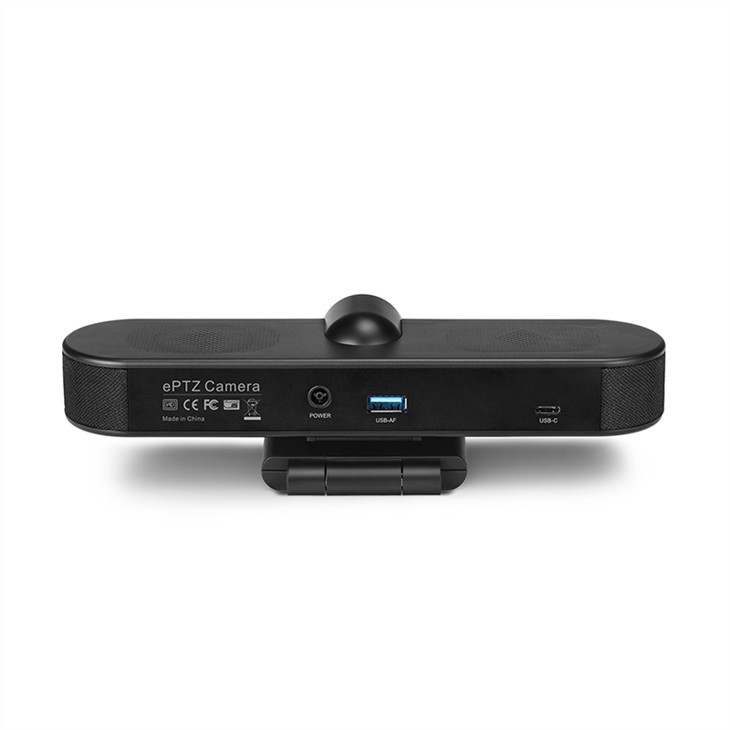

Jika Anda tertarik membeli Bilah Video 4K All-in-one untuk keperluan bisnis atau pribadi, kami akan sangat senang mendengar pendapat Anda. Produk kami dirancang untuk menyediakan video dan audio berkualitas tinggi untuk semua kebutuhan Anda, dan kami menawarkan harga yang kompetitif dan layanan pelanggan yang sangat baik. Baik Anda pemilik usaha kecil yang ingin meningkatkan kemampuan konferensi video atau seorang pendidik yang membutuhkan webcam yang andal untuk pengajaran online, kami siap membantu Anda. Jadi, jangan ragu untuk menghubungi kami untuk mendiskusikan kebutuhan Anda dan mendapatkan penawaran. Kami berharap dapat membantu Anda menemukan Bilah Video 4K All-in-one yang sempurna untuk pengaturan Anda.
Referensi
- Panduan pengguna dari produsen untuk Video Bar dan proyektor 4K All-in-one
- Pengetahuan umum tentang koneksi dan teknologi video dan audio


