

Bagaimana cara mengkonfigurasi pengaturan komunikasi Pengontrol Keyboard PTZ?
Tinggalkan pesan

Baiklah semuanya! Sebagai pemasok Pengontrol Keyboard PTZ, saya tahu bahwa mengonfigurasi pengaturan komunikasi perangkat bagus ini dapat menjadi hal yang sulit bagi sebagian orang. Tapi jangan khawatir, saya di sini untuk memandu Anda melalui prosesnya langkah demi langkah.
Memahami Dasar-dasarnya
Pertama, mari kita pahami mengapa kita perlu mengkonfigurasi pengaturan komunikasi. Pengontrol Keyboard PTZ (Pan - Tilt - Zoom) digunakan untuk mengontrol kamera PTZ dari jarak jauh. Ia mengirimkan perintah ke kamera untuk bergerak ke kiri atau ke kanan (pan), atas atau bawah (tilt), dan untuk memperbesar atau memperkecil. Agar perintah ini dapat menjangkau kamera dengan benar, pengaturan komunikasi antara pengontrol keyboard dan kamera harus sinkron.
Langkah 1: Periksa Koneksi Fisik
Sebelum masuk ke pengaturan perangkat lunak, pastikan semua koneksi fisik baik. Hubungkan Pengontrol Keyboard PTZ ke kamera PTZ melalui kabel yang sesuai (seperti kabel RS - 485 atau Ethernet tergantung pada pengaturan Anda). Untuk koneksi Ethernet, pastikan pengontrol dan kamera berada di jaringan lokal yang sama. Jika Anda menggunakan koneksi RS - 485, periksa kembali kabelnya untuk menghindari masalah sinyal.
Langkah 2: Tentukan Protokol Komunikasi
Sebagian besar perangkat PTZ mendukung protokol komunikasi umum seperti Pelco - D atau Pelco - P. Protokol ini bertindak sebagai semacam bahasa yang digunakan pengontrol dan kamera untuk berbicara satu sama lain. Anda biasanya dapat menemukan protokol yang didukung dalam panduan pengguna kamera PTZ Anda.
Jika Anda berurusan dengan aPengendali Pelco Ptz, kemungkinan besar sudah dikonfigurasi sebelumnya dengan dukungan untuk protokol Pelco. Namun Anda tetap perlu memastikan kamera disetel ke protokol yang sama. Untuk mengubah protokol pada pengontrol keyboard, cari opsi menu yang terkait dengan "Protokol" atau "Pengaturan Komunikasi". Pilih protokol yang sesuai dengan kamera Anda.
Langkah 3: Tetapkan Baud Rate
Baud rate adalah pengaturan penting lainnya. Ini menentukan seberapa cepat data ditransmisikan antara pengontrol dan kamera. Baud rate yang umum mencakup 9600, 19200, dll. Sama seperti protokol, baud rate pada pengontrol dan kamera harus cocok.
Pada Pengontrol Keyboard PTZ, temukan pengaturan "Baud Rate". Telusuri opsi yang tersedia hingga Anda menemukan opsi yang sesuai dengan pengaturan kamera Anda. Jika Anda tidak yakin berapa baud rate kamera, periksa panduan pengguna atau pengaturan default pabrik. Menyetel baud rate yang salah dapat menyebabkan kesalahan transmisi data, sehingga pengontrol tidak dapat berkomunikasi dengan baik dengan kamera.
Langkah 4: Konfigurasikan Alamat
Setiap kamera PTZ harus memiliki alamat unik jika Anda menggunakan beberapa kamera di jaringan yang sama. Anggap saja alamat itu sebagai nomor telepon. Pengontrol perlu mengetahui secara pasti "nomor telepon" (alamat kamera) mana yang harus dihubungi untuk mengirimkan perintahnya.
Pada PTZ Keyboard Controller akan ada opsi untuk mengatur alamat kamera. Misalnya, jika Anda memiliki tiga kamera, Anda dapat mengatur alamatnya masing-masing sebagai 1, 2, dan 3. Pastikan alamat-alamat ini juga diatur dengan benar pada kamera itu sendiri. Anda biasanya dapat melakukan ini melalui pengaturan menu kamera.
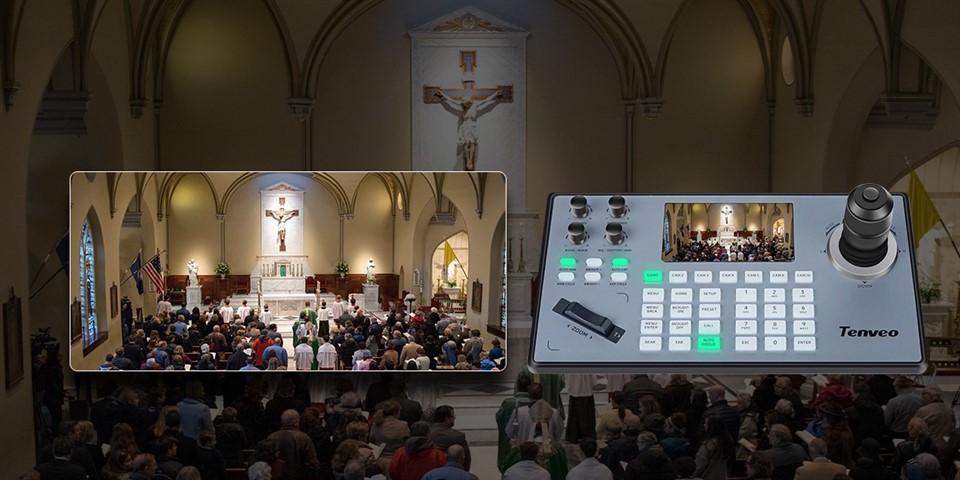

Langkah 5: Uji Koneksi
Setelah Anda mengonfigurasi semua pengaturan, sekarang saatnya menguji apakah komunikasi berfungsi. Pada Pengontrol Keyboard PTZ, gunakan tombol kontrol untuk mengirimkan perintah ke kamera. Coba geser kamera ke kiri dan kanan, miringkan ke atas dan ke bawah, serta perbesar dan perkecil.
Jika kamera tidak merespons, jangan panik. Periksa kembali semua pengaturan yang telah Anda buat. Pastikan protokol, baud rate, dan alamat pada pengontrol dan kamera sudah benar. Juga, verifikasi kembali koneksi fisik.
Pertimbangan Khusus untuk Sistem Berbasis IP
Jika Anda menggunakanPengontrol Keyboard Kamera Ip Ptzatau sebuahPengontrol Kamera IP Ptz, prosesnya sedikit berbeda.
Konfigurasi Jaringan
Pertama, Anda perlu memastikan bahwa pengontrol dan kamera IP berada pada subnet yang sama. Anda mungkin perlu mengonfigurasi alamat IP, subnet mask, dan gateway di kedua perangkat. Pada pengontrol, buka menu pengaturan jaringan dan masukkan informasi IP yang sesuai.
Penemuan Kamera
Kebanyakan Pengontrol Keyboard PTZ berbasis IP memiliki fitur penemuan kamera. Hal ini memungkinkan pengontrol untuk secara otomatis menemukan semua kamera IP di jaringan. Cukup mulai proses penemuan pada pengontrol, dan pengontrol akan mencari kamera yang tersedia. Setelah kamera ditemukan, Anda dapat menetapkan alamat dan mengonfigurasi pengaturan lain sesuai kebutuhan.
Tip Mengatasi Masalah
- Tidak Ada Komunikasi Sama Sekali: Jika pengontrol dan kamera tidak berkomunikasi sama sekali, periksa apakah ada kabel yang longgar, pengaturan IP yang salah (untuk sistem berbasis IP), atau pengaturan protokol/baud rate/alamat yang salah.
- Komunikasi Intermiten: Hal ini mungkin disebabkan oleh gangguan listrik, terutama jika Anda menggunakan sambungan RS - 485. Coba gunakan kabel berpelindung dan jauhkan kabel dari sumber gangguan seperti saluran listrik.
- Gerakan Kamera Salah: Jika kamera bergerak ke arah yang salah atau tidak bergerak mulus, mungkin ada masalah kalibrasi. Beberapa Pengontrol Keyboard PTZ memiliki opsi kalibrasi yang dapat Anda gunakan untuk memperbaikinya.
Kesimpulan
Mengonfigurasi pengaturan komunikasi Pengontrol Keyboard PTZ mungkin tampak rumit pada awalnya, tetapi dengan sedikit kesabaran dan mengikuti langkah-langkah ini, sistem Anda akan aktif dan berjalan dalam waktu singkat. Baik Anda menggunakan sistem tradisional berbasis RS - 485 atau sistem berbasis IP modern, mendapatkan pengaturan komunikasi yang tepat adalah kunci untuk kelancaran pengaturan kontrol kamera PTZ.
Jika Anda sedang mencari Pengontrol Keyboard PTZ berkualitas tinggi atau memiliki pertanyaan tentang proses konfigurasi, jangan ragu untuk menghubungi kami. Kami di sini untuk membantu Anda memaksimalkan sistem kamera PTZ Anda dan memastikan komunikasi yang lancar antara pengontrol dan kamera Anda. Mari berbincang tentang kebutuhan Anda dan lihat bagaimana kami dapat membantu Anda mendapatkan pengaturan yang sempurna untuk kebutuhan Anda.
Referensi
- Panduan Pengguna Produsen Kamera PTZ
- Panduan Pengguna Pengontrol Keyboard PTZ


