

Bagaimana cara mengkalibrasi Pengontrol Keyboard PTZ?
Tinggalkan pesan

Hai! Sebagai pemasok Pengontrol Keyboard PTZ, saya sering ditanya tentang cara mengkalibrasi perangkat bagus ini. Mengkalibrasi Pengontrol Keyboard PTZ sangat penting untuk memastikan kamera PTZ Anda bekerja dengan lancar dan akurat. Dalam postingan blog ini, saya akan memandu Anda melalui langkah-langkah mengkalibrasi Pengontrol Keyboard PTZ, sehingga Anda bisa mendapatkan hasil maksimal dari sistem kamera Anda.
Mengapa Kalibrasi Penting
Sebelum kita mendalami proses kalibrasi, mari kita bahas mengapa hal ini sangat penting. Pengontrol Keyboard PTZ yang dikalibrasi dengan benar memastikan bahwa perintah yang Anda kirim dari keyboard diterjemahkan secara akurat ke pergerakan kamera PTZ. Ini berarti menggeser, memiringkan, dan memperbesar dengan lebih mulus, serta kontrol yang lebih presisi terhadap tampilan kamera Anda. Tanpa kalibrasi, Anda mungkin mengalami masalah seperti kamera bergerak ke arah yang salah, tidak bergerak sama sekali, atau bergerak terlalu cepat atau lambat.
Langkah 1: Periksa Dasar-dasarnya
Langkah pertama dalam mengkalibrasi Pengontrol Keyboard PTZ adalah memastikan semua koneksi aman. Periksa apakah keyboard tersambung dengan benar ke kamera atau sistem kontrol, dan catu daya stabil. Sambungan yang longgar atau masalah daya dapat menyebabkan berbagai macam masalah, jadi penting untuk mengesampingkan hal ini sebelum Anda mulai mengkalibrasi.
Selanjutnya, pastikan kamera dan keyboard diatur ke protokol komunikasi yang sama. Kebanyakan kamera PTZ mendukung banyak protokol, seperti Pelco-D atau Pelco-P. Anda harus mengonfigurasi kamera dan keyboard agar menggunakan protokol yang sama agar keduanya dapat berkomunikasi secara efektif. Lihat panduan pengguna kamera dan keyboard Anda untuk petunjuk tentang cara mengatur protokol komunikasi.
Langkah 2: Konfigurasikan Alamat
Setiap kamera PTZ memiliki alamat unik yang digunakan keyboard untuk mengidentifikasinya. Anda harus mengonfigurasi alamat pada kamera dan keyboard agar cocok. Hal ini biasanya dilakukan melalui menu pengaturan kamera dan keyboard. Sekali lagi, lihat panduan pengguna untuk petunjuk rinci tentang cara mengatur alamat.
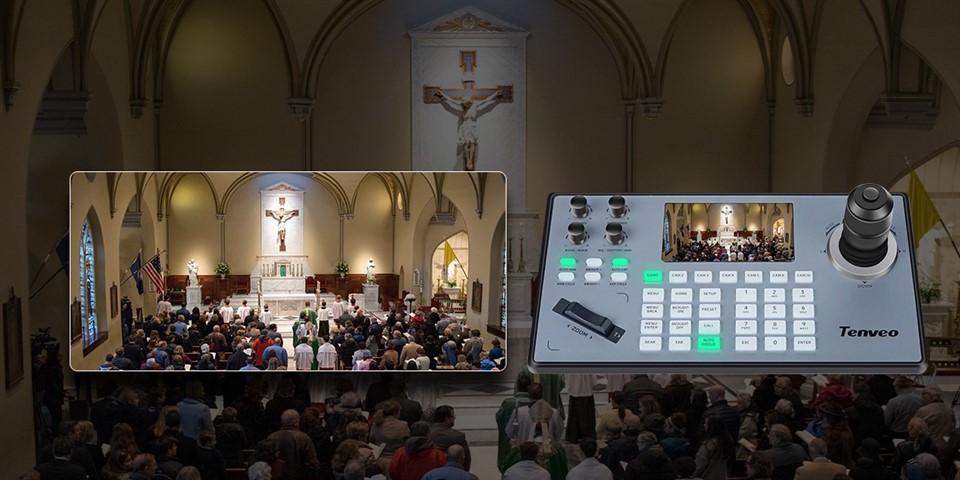

Setelah Anda menetapkan alamatnya, uji koneksi dengan mengirimkan perintah sederhana, seperti menggeser kamera ke kiri atau ke kanan. Jika kamera tidak merespons, periksa kembali pengaturan alamat dan protokol komunikasi.
Langkah 3: Atur Kecepatan dan Sensitivitas
Salah satu aspek kalibrasi yang paling penting adalah pengaturan kecepatan dan sensitivitas pergerakan kamera. Kecepatan menentukan seberapa cepat kamera menggeser, memiringkan, dan memperbesar, sedangkan sensitivitas memengaruhi seberapa responsif kamera terhadap perintah Anda.
Kebanyakan Pengontrol Keyboard PTZ memungkinkan Anda menyesuaikan pengaturan kecepatan dan sensitivitas melalui menu keyboard. Mulailah dengan mengatur kecepatan ke tingkat sedang dan sensitivitas ke pengaturan sedang. Lalu, uji pergerakan kamera dengan menggunakan tombol kontrol keyboard. Jika kamera bergerak terlalu cepat atau terlalu lambat, sesuaikan pengaturan kecepatannya. Jika kamera tidak cukup responsif atau bereaksi berlebihan terhadap perintah Anda, sesuaikan pengaturan sensitivitas.
Langkah 4: Lakukan Kalibrasi Manual
Dalam beberapa kasus, Anda mungkin perlu melakukan kalibrasi manual untuk menyempurnakan pergerakan kamera. Ini melibatkan menggerakkan kamera ke posisi yang diketahui dan kemudian menggunakan keyboard untuk menyesuaikan posisinya hingga sesuai dengan tampilan yang diinginkan.
Untuk melakukan kalibrasi manual, pertama-tama gerakkan kamera ke titik referensi, seperti sudut ruangan atau objek tertentu. Kemudian, gunakan tombol kontrol keyboard untuk menyesuaikan pengaturan geser, miring, dan zoom hingga kamera menunjuk tepat pada titik referensi. Setelah Anda mencapai tampilan yang diinginkan, simpan posisinya di memori keyboard.
Ulangi proses ini untuk beberapa titik referensi untuk memastikan pergerakan kamera akurat di seluruh bidang pandang. Anda juga dapat menggunakan fungsi preset keyboard untuk menyimpan beberapa posisi untuk akses cepat.
Langkah 5: Uji dan Sempurnakan
Setelah Anda menyelesaikan proses kalibrasi, penting untuk menguji pergerakan kamera secara menyeluruh. Gunakan keyboard untuk menggeser, memiringkan, dan memperbesar kamera ke berbagai arah dan kecepatan berbeda. Periksa apakah kamera bergerak dengan lancar dan akurat, dan posisi prasetel ditampilkan dengan benar.
Jika Anda melihat masalah apa pun, misalnya kamera bergerak ke arah yang salah atau tidak bergerak sama sekali, kembali dan tinjau langkah-langkah kalibrasi. Periksa kembali koneksi, pengaturan alamat, protokol komunikasi, dan pengaturan kecepatan dan sensitivitas. Lakukan penyesuaian yang diperlukan dan uji kamera lagi hingga Anda puas dengan hasilnya.
Kesimpulan
Mengkalibrasi Pengontrol Keyboard PTZ mungkin tampak seperti tugas yang menakutkan, namun sebenarnya cukup mudah jika Anda mengikuti langkah-langkah yang diuraikan dalam postingan blog ini. Dengan memastikan Pengontrol Keyboard PTZ Anda dikalibrasi dengan benar, Anda dapat menikmati kontrol yang lebih lancar dan presisi atas kamera PTZ Anda, dan mendapatkan hasil maksimal dari sistem kamera Anda.
Jika Anda sedang mencari Pengontrol Keyboard PTZ berkualitas tinggi, lihat kamiPengontrol Keyboard Kamera Ip Ptz,Pengontrol Kamera IP Ptz, DanPengendali Pelco Ptz. Pengontrol kami dirancang untuk memberikan kontrol yang andal dan presisi terhadap kamera PTZ Anda, dan mudah dikalibrasi.
Jika Anda memiliki pertanyaan atau memerlukan bantuan lebih lanjut dalam mengkalibrasi Pengontrol Keyboard PTZ Anda, jangan ragu untuk menghubungi kami. Kami di sini untuk membantu Anda mendapatkan hasil maksimal dari sistem kamera Anda.
Referensi
- Panduan pengguna pabrikan untuk kamera PTZ dan Pengontrol Keyboard.
- Praktik terbaik industri untuk kalibrasi kamera PTZ.


