

Bagaimana cara menghubungkan webcam 1080p ke proyektor?
Tinggalkan pesan

Sebagai pemasok webcam 1080p, saya sering ditanya tentang cara menghubungkan webcam 1080p ke proyektor. Ini adalah pertanyaan umum, terutama dalam konteks pengaturan bisnis modern, lembaga pendidikan, dan sistem hiburan rumah. Dalam posting blog ini, saya akan memandu Anda melalui proses - dengan - langkah proses membuat koneksi ini, mendiskusikan peralatan yang Anda butuhkan, dan menawarkan beberapa tips pemecahan masalah.
Memahami dasar -dasarnya
Sebelum kita masuk ke proses koneksi, penting untuk memahami apa webcam 1080p dan proyektor. Webcam 1080p adalah perangkat yang dapat menangkap video definisi tinggi dengan resolusi 1920x1080 piksel. Resolusi ini memastikan gambar yang tajam dan jelas, membuatnya ideal untuk konferensi video, streaming langsung, atau perekaman. Di sisi lain, proyektor adalah perangkat yang memproyeksikan gambar atau video ke layar atau permukaan yang besar.
Peralatan yang Anda butuhkan
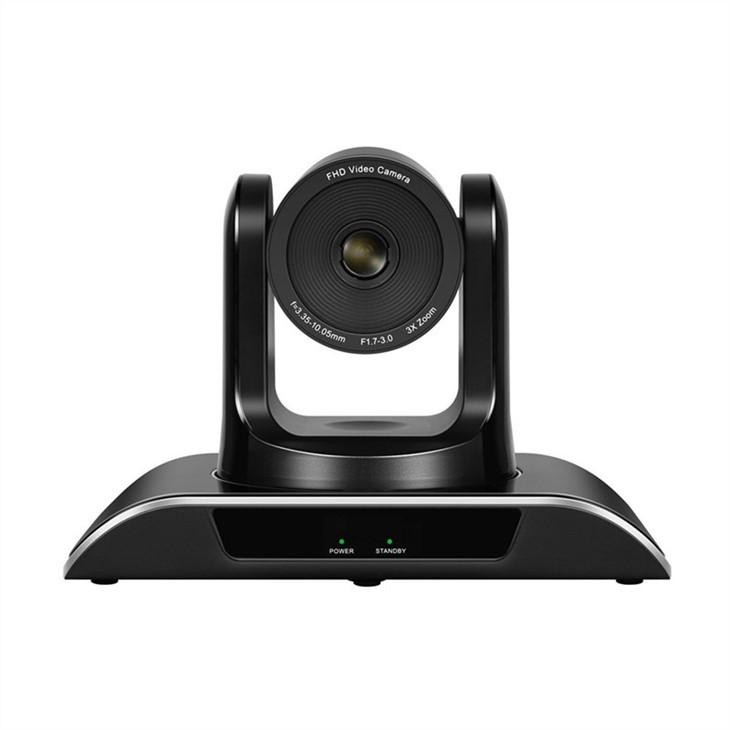
- Webcam 1080p: Sebagai pemasok, saya dapat menjamin kualitas webcam 1080p kami. Mereka dirancang untuk memberikan kualitas video yang sangat baik dan kompatibel dengan berbagai perangkat.
- Proyektor: Pastikan proyektor Anda memiliki port input yang diperlukan untuk menghubungkan webcam. Port input umum termasuk HDMI, USB, dan VGA.
- Kabel: Bergantung pada port input proyektor Anda, Anda akan memerlukan kabel yang sesuai. Misalnya, jika proyektor Anda memiliki port HDMI, Anda akan memerlukan kabel HDMI.
- Komputer atau laptop: Anda akan membutuhkan komputer atau laptop untuk bertindak sebagai jembatan antara webcam dan proyektor. Komputer akan memproses sinyal video dari webcam dan mengirimkannya ke proyektor.
LANGKAH - OLEH - Langkah Proses Koneksi
Langkah 1: Persiapkan perangkat Anda
Pertama, matikan proyektor, komputer, dan webcam Anda. Ini adalah tindakan pencegahan keamanan untuk mencegah kerusakan listrik. Kemudian, cari port input pada proyektor Anda dan port output di webcam dan komputer Anda.
Langkah 2: Sambungkan webcam ke komputer
Hubungkan webcam 1080p Anda ke komputer Anda menggunakan kabel USB. Sebagian besar webcam modern adalah plug - dan - play, yang berarti bahwa begitu Anda menghubungkannya ke komputer Anda, mereka akan dikenali secara otomatis. Namun, dalam beberapa kasus, Anda mungkin perlu menginstal driver yang disediakan oleh produsen webcam.
Langkah 3: Periksa webcam di komputer
Setelah menghubungkan webcam ke komputer, nyalakan komputer Anda. Buka Aplikasi Video - Capture, seperti aplikasi Camera Built - In Windows atau Aplikasi Foto Booth di Mac. Periksa apakah webcam berfungsi dengan baik dengan memastikan bahwa Anda dapat melihat gambar yang jelas di layar.
Langkah 4: Sambungkan komputer ke proyektor
Sekarang, saatnya untuk menghubungkan komputer Anda ke proyektor. Jika proyektor Anda memiliki port HDMI, gunakan kabel HDMI untuk menghubungkan port output HDMI komputer Anda ke port input HDMI proyektor. Jika komputer atau proyektor Anda tidak memiliki port HDMI, Anda dapat menggunakan kabel VGA atau adaptor USB - to - HDMI.
Langkah 5: Mengkonfigurasi Pengaturan Proyektor
Nyalakan proyektor Anda. Di komputer Anda, buka pengaturan tampilan. Di Windows, Anda dapat mengakses pengaturan tampilan dengan kanan - mengklik desktop dan memilih "Pengaturan Tampilan". Di Mac, buka "Preferensi Sistem" dan kemudian klik "Display". Di sini, Anda dapat memilih bagaimana Anda ingin menampilkan konten di proyektor. Anda dapat memilih untuk menduplikasi tampilan, memperluas tampilan, atau hanya menggunakan proyektor.
Langkah 6: Uji koneksi
Setelah Anda mengkonfigurasi pengaturan tampilan, buka video - menangkap aplikasi lagi. Anda sekarang harus melihat umpan video dari webcam di layar proyektor. Jika Anda tidak melihat video, ganda - periksa semua koneksi dan pastikan proyektor diatur ke sumber input yang benar.
Tips Mengatasi Masalah
- Tidak ada sinyal video: Jika Anda tidak mendapatkan sinyal video pada proyektor, periksa kabel untuk memastikan mereka terhubung dengan benar. Juga, pastikan bahwa proyektor diatur ke sumber input yang benar.
- Kualitas video yang buruk: Jika kualitas videonya buruk, pastikan webcam Anda bersih dan ada cukup cahaya di ruangan. Anda juga dapat mencoba menyesuaikan pengaturan resolusi di komputer Anda.
- Masalah pengemudi: Jika komputer Anda tidak mengenali webcam, coba uninstalling dan instal ulang driver. Anda biasanya dapat menemukan driver di situs web produsen webcam.
Manfaat Menghubungkan Webcam 1080p ke Proyektor
- Kolaborasi yang ditingkatkan: Dalam pengaturan bisnis atau pendidikan, menghubungkan webcam 1080p ke proyektor memungkinkan kolaborasi yang lebih baik. Anda dapat berbagi umpan video dari webcam dengan sekelompok besar orang, membuatnya lebih mudah untuk melakukan pertemuan, presentasi, dan sesi pelatihan.
- Hiburan rumah: Di rumah, Anda dapat menggunakan webcam untuk melakukan streaming video atau memutar game di layar besar. Ini memberikan pengalaman hiburan yang lebih mendalam.
Penawaran Produk kami
Sebagai pemasok webcam 1080p, kami menawarkan berbagai produk untuk memenuhi kebutuhan Anda. KitaMikrofon dan speaker kamera konferensi videoadalah solusi yang bagus - dalam - satu untuk konferensi video. Ini menggabungkan webcam 1080p berkualitas tinggi dengan mikrofon dan speaker, memberikan kualitas audio dan video yang sangat baik.
Kami juga punyaSolusi Mikrofon Ruang Konferensiyang dirancang untuk bekerja dengan mulus dengan webcam kami. Mikrofon ini memastikan audio yang jelas selama pertemuan dan presentasi.
Jika Anda mencari solusi lengkap, kamiKit Konferensi VideoTermasuk semua yang Anda butuhkan untuk pengaturan konferensi video yang sukses, termasuk webcam 1080p, mikrofon, speaker, dan kabel.
Hubungi kami untuk pengadaan
Jika Anda tertarik untuk membeli webcam 1080p kami atau produk kami yang lain, kami ingin mendengar dari Anda. Baik Anda bisnis kecil, perusahaan besar, atau lembaga pendidikan, kami dapat memberi Anda solusi yang tepat untuk kebutuhan Anda. Jangkau kami untuk memulai diskusi pengadaan dan ambil video Anda - pengaturan terkait ke tingkat berikutnya.

Referensi
- "Konferensi Video untuk Dummies" oleh Steve Andriole
- "Panduan Instalasi dan Pemeliharaan Proyektor" oleh Produsen X


