

Webcam adalah kamera video yang menangkap data video dan audio langsung yang dapat dikirim melalui internet secara real-time atau disimpan untuk diputar nanti. Webcam biasanya digunakan untuk konferensi video, obrolan video, streaming langsung, dan pengawasan keamanan. Biasanya berukuran kecil dan dipasang di bagian atas monitor komputer atau layar laptop, tetapi juga dapat berupa perangkat mandiri yang terhubung ke komputer melalui USB atau port lain. Banyak laptop dan perangkat seluler modern dilengkapi dengan webcam internal.
Mengapa Memilih Kami
Kontrol kualitas
Shenzhen Tongveo Innovation Technology Co, Ltd memiliki tim inspeksi kualitas profesional yang secara ketat mengontrol kualitas produk mereka. Perusahaan juga telah memperoleh berbagai sertifikasi seperti CE, RoHS, dan FCC.
Inovasi
Perusahaan berkomitmen terhadap inovasi, dengan tim insinyur dan desainer berdedikasi yang bekerja untuk menciptakan produk baru dan canggih yang memenuhi kebutuhan pelanggan.
Pengalaman yang Kaya
Perusahaan ini memiliki pengalaman lebih dari 10 tahun di bidang produk elektronik dan berspesialisasi dalam penelitian, pengembangan, dan produksi elektronik pintar.
Teknologi Unggul
Shenzhen Tongveo Innovation Technology Co., Ltd berinvestasi secara signifikan dalam penelitian dan pengembangan, memastikan bahwa produk mereka menggunakan teknologi terbaru dan tercanggih.
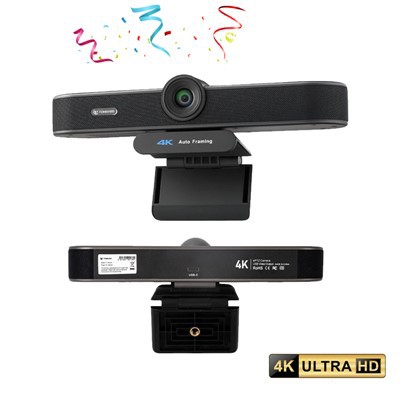


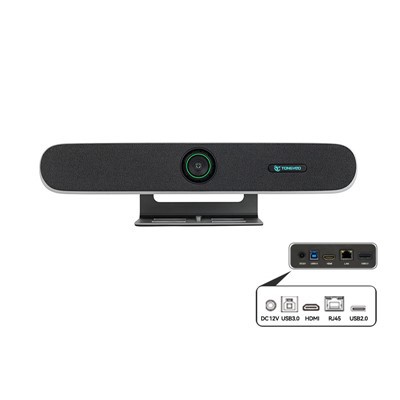


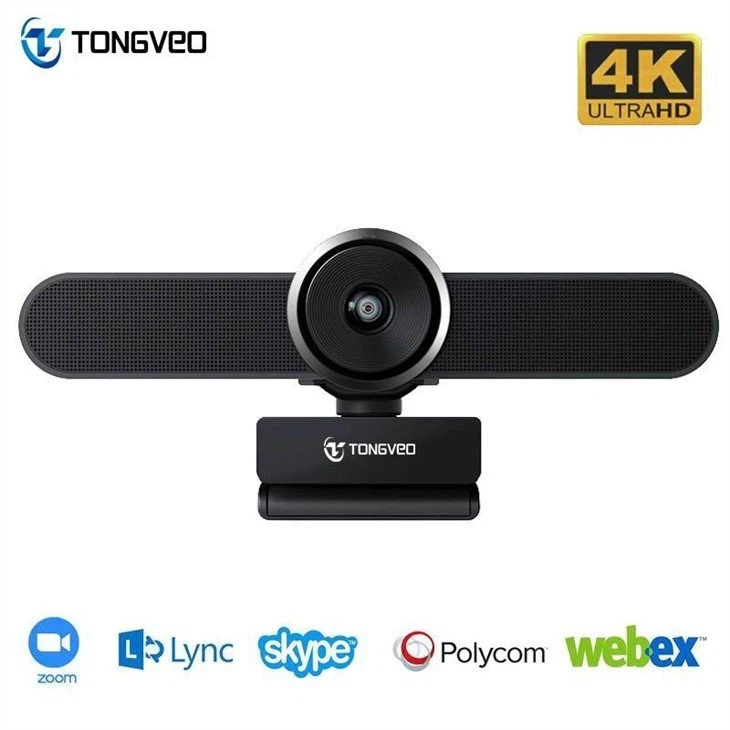
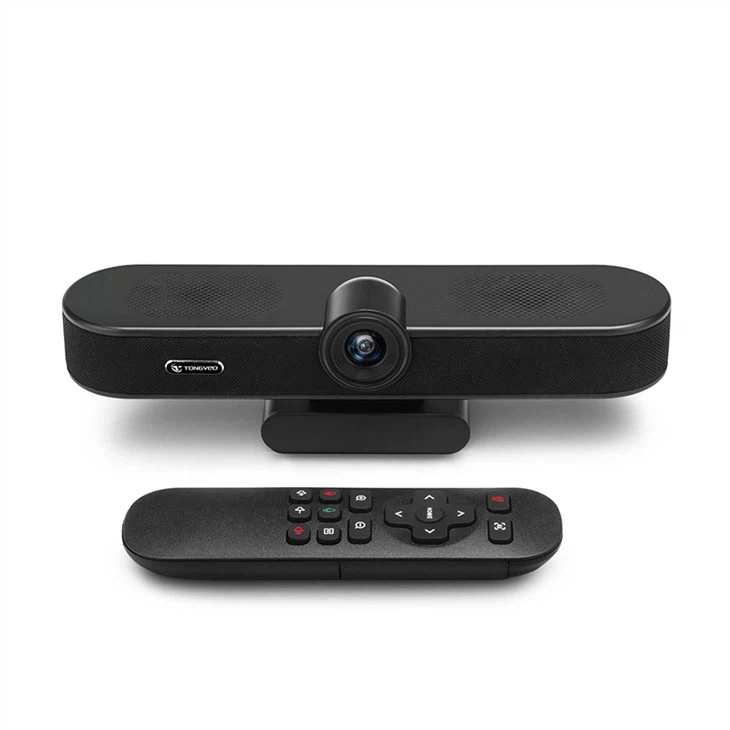
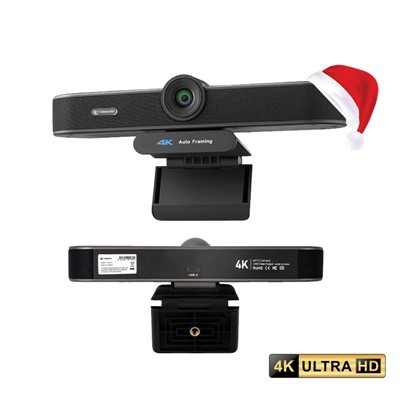


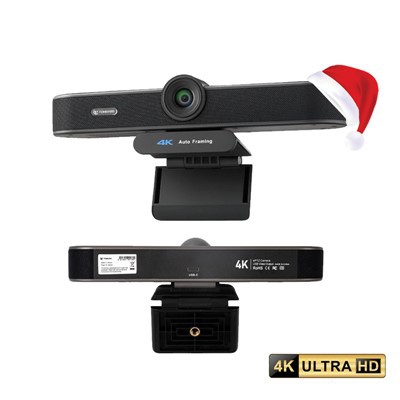
Kelebihan Kamera Web
1. Komunikasi:Webcam memungkinkan komunikasi tatap muka di mana pun lokasinya.
2. Pembelajaran kolaboratif:Webcam memberikan kesempatan bagi siswa jarak jauh untuk berpartisipasi dalam kelas dan berkolaborasi dengan teman-temannya.
3. Pekerjaan jarak jauh:Webcam membantu orang bekerja dari lokasi terpencil dan tetap berpartisipasi dalam konferensi video dan rapat.
4. Biaya rendah:Harga webcam terjangkau dan dapat dihubungkan ke komputer mana pun.
5. Serbaguna:Webcam dapat digunakan untuk berbagai tujuan seperti pengajaran online, permainan, streaming langsung, perekaman video, dan konferensi video.
6. Integrasi yang mudah:Webcam dapat dengan mudah berintegrasi dengan berbagai perangkat lunak dan aplikasi.
7. Peningkatan pembelajaran:Webcam memfasilitasi pembelajaran interaktif dan berdasarkan pengalaman.
8. Peningkatan keterlibatan:Webcam meningkatkan keterlibatan dengan teman-teman media sosial.
9. Peningkatan produktivitas:Webcam memungkinkan karyawan jarak jauh memaksimalkan produktivitas mereka.
10. Peningkatan layanan pelanggan:Webcam membantu perusahaan meningkatkan pengalaman pelanggan.

Webcam memiliki peran penting dalam dunia digital, khususnya di era kerja jarak jauh dan komunikasi online. Berikut beberapa peran utama webcam:
1. Konferensi Video:Dengan maraknya sistem kerja jarak jauh dan rapat virtual, webcam telah menjadi alat penting untuk konferensi video, yang memungkinkan kolega dan tim terhubung secara visual dari berbagai lokasi.
2. Pengajaran Jarak Jauh:Webcam juga memainkan peran penting dalam pendidikan jarak jauh, memungkinkan guru dan profesor melakukan kelas online dan berinteraksi dengan siswa secara visual.
3. Siaran Langsung:Webcam juga memainkan peran penting dalam dunia live streaming. Baik itu streaming acara langsung, streaming game, atau streaming langsung media sosial, webcam memungkinkan pengguna berbagi pengalaman secara real-time.
4. Keamanan:Webcam juga dapat digunakan untuk tujuan keamanan, seperti memantau rumah, kantor, atau tempat umum. Dengan bantuan kamera web, pengguna dapat memantau dan merekam rekaman dari jarak jauh dari perangkat digital mereka.
Memahami Pentingnya Webcam
Webcam merupakan komponen penting dalam dunia digital saat ini, terutama karena meningkatnya pekerjaan jarak jauh dan komunikasi online. Mereka memberikan berbagai manfaat, antara lain:
Konferensi video
Webcam memungkinkan individu dan kelompok untuk berkomunikasi tatap muka melalui aplikasi konferensi video seperti Zoom, Skype, dan Google Meet. Fitur ini memungkinkan individu untuk berinteraksi seolah-olah mereka berada di ruangan yang sama, mendorong kolaborasi dan hubungan antarpribadi.
Kerja jarak jauh
Dengan adanya pandemi ini, pekerjaan jarak jauh telah menjadi hal yang biasa. Webcam memungkinkan pekerja jarak jauh untuk berpartisipasi dalam rapat, berkolaborasi dengan anggota tim, dan menghadiri wawancara dari kenyamanan rumah mereka.
Pendidikan
Dengan platform pembelajaran online, webcam memungkinkan guru dan siswa berinteraksi secara virtual, mendorong keterlibatan siswa dan hasil pembelajaran yang lebih baik. Ini juga memungkinkan siswa untuk menghadiri kelas dari jarak jauh.
Keamanan
Webcam berfungsi sebagai bentuk pengawasan, yang memungkinkan individu mengawasi rumah atau bisnis mereka saat mereka bepergian.
Cara Memilih Kamera Web
Resolusi:Carilah webcam dengan resolusi minimal 720p atau lebih tinggi untuk kualitas video yang jernih dan tajam.
Kecepatan bingkai:Kecepatan bingkai yang lebih tinggi seperti 30 fps akan memberi Anda kualitas video yang mulus dan mencegah kelambatan atau gangguan.
Fokus otomatis dan kualitas gambar:Carilah webcam dengan fokus otomatis dan kualitas gambar bagus untuk memastikan video Anda tetap fokus dan tidak buram.
Kesesuaian:Periksa apakah webcam kompatibel dengan sistem operasi dan aplikasi komputer Anda.
Mikropon:Jika Anda perlu menggunakan webcam untuk merekam video, penting untuk memiliki mikrofon yang bagus untuk menangkap audio yang jernih dan tajam.
Harga:Tentukan anggaran Anda dan pilih webcam yang memiliki fitur yang Anda perlukan dalam kisaran tersebut.
Reputasi merek:Pilih merek terkenal dan andal untuk memastikan webcam tahan lama dan memberi Anda kinerja yang konsisten.
Perawatan Webcam yang Benar
1. Jaga kebersihannya:Bersihkan lensa secara teratur dengan kain lembut dan kering untuk memastikan keluaran yang jelas dari webcam.
2. Hindari paparan sinar matahari langsung:Hindari menempatkan webcam di bawah sinar matahari langsung atau dalam kondisi pencahayaan terang untuk mencegah kerusakan pada perangkat.
3. Lindungi dari kelembapan:Jaga agar webcam tetap kering dan hindari terkena kelembapan atau air.
4. Pastikan ventilasi yang baik:Jangan tutupi webcam atau ventilasinya saat digunakan, karena dapat menyebabkan perangkat menjadi terlalu panas.
5. Pembaruan rutin:Perbarui perangkat lunak dan driver webcam secara berkala untuk memastikan berfungsi dengan baik.
6. Penyimpanan yang aman:Simpan perangkat dengan benar saat tidak digunakan untuk mencegah kerusakan atau keausan.
7. Hindari menjatuhkan:Tangani webcam dengan hati-hati dan hindari menjatuhkannya karena dapat merusak perangkat.
8. Gunakan pelindung lonjakan arus:Gunakan pelindung lonjakan arus untuk melindungi webcam dari lonjakan listrik dan kerusakan listrik.
9. Putuskan sambungan saat tidak digunakan:Putuskan sambungan webcam dari komputer saat tidak digunakan untuk mencegah kerusakan akibat lonjakan listrik yang tidak disengaja atau kehilangan data.
10. Periksa kabel dan sambungan:Periksa kabel dan sambungan secara teratur untuk memastikannya aman dan dalam kondisi baik. Segera ganti kabel atau kabel USB yang rusak untuk mencegah kerusakan lebih lanjut pada webcam.
Jenis Kamera Web
Kamera web bawaan
Sebagian besar laptop dan komputer all-in-one dilengkapi dengan webcam internal, yang biasanya terletak di dekat bagian atas layar.
01
kamera web USB
Webcam USB adalah kamera eksternal yang terhubung ke komputer melalui port USB. Mereka datang dalam berbagai ukuran dan gaya dan tersedia secara luas.
02
Kamera web nirkabel
Webcam nirkabel terhubung ke komputer melalui Wi-Fi atau Bluetooth, bukan kabel fisik. Mereka nyaman bagi mereka yang tidak ingin berurusan dengan kabel yang berantakan atau ingin menggunakan webcam di beberapa perangkat.
03
Kamera web portabel
Webcam portabel adalah kamera kecil dan ringan yang dapat dihubungkan ke laptop atau komputer desktop sesuai kebutuhan. Mereka juga dikenal sebagai "webcam perjalanan" dan ideal untuk orang yang sering bepergian untuk bekerja atau bersantai.
04
360-kamera web derajat
Webcam 360-derajat menangkap gambar dari semua sudut dan memungkinkan pengguna menggeser, memperbesar, dan memiringkan kamera dari jarak jauh. Mereka ideal untuk konferensi video, tur virtual, dan acara streaming langsung.
05
Matikan webcam dan cabut dari komputer atau port USB.
Bersihkan webcam dengan kain lembut dan tidak berbulu untuk menghilangkan debu atau kotoran.
Jika webcam dilengkapi penutup atau casing pelindung, gunakan penutup tersebut untuk menutupi lensa dan menjaganya agar aman dari goresan atau kerusakan.
Jika webcam tidak dilengkapi penutup atau wadah pelindung, bungkus dengan kain lembut atau bungkus gelembung untuk melindunginya dari benturan atau goresan.
Simpan webcam di tempat sejuk dan kering, jauh dari sinar matahari langsung dan suhu ekstrem.
Jaga webcam dalam posisi tegak untuk menghindari potensi kerusakan pada lensa atau perangkat keras.
Pertimbangkan untuk menyimpan webcam dalam kemasan aslinya agar tetap aman dan teratur, terutama jika Anda berencana menyimpannya dalam waktu lama atau selama perjalanan.
Cara Membersihkan Kamera Web
Berikut langkah-langkah untuk membersihkan webcam Anda:
Matikan komputer Anda dan cabut semua perangkat eksternal yang terhubung dengannya.
Gunakan kain lembut dan kering untuk menyeka permukaan webcam dengan lembut.
Jika terdapat kotoran atau kotoran yang membandel pada webcam, Anda dapat menggunakan kain mikrofiber atau larutan pembersih yang dirancang khusus untuk layar elektronik untuk menghilangkannya. Oleskan larutan pembersih ke kain lalu usap webcam dengan lembut.
Untuk celah yang lebih kecil atau area webcam yang sulit dijangkau, Anda dapat menggunakan sikat berbulu lembut untuk menghilangkan kotoran.
Jangan gunakan bahan kimia keras atau bahan abrasif karena dapat menggores atau merusak webcam.
Setelah membersihkan webcam, biarkan hingga benar-benar kering sebelum mencolokkannya kembali dan menyalakan komputer Anda.
Berikut beberapa pertimbangan untuk membeli webcam:


1. Kualitas Video:Ini sangat penting saat membeli webcam. Anda harus menggunakan webcam yang dapat memberikan Anda video 1080p atau 4K untuk kualitas video yang jernih dan tajam.
2. Kompatibilitas:Pastikan untuk memeriksa sistem komputer Anda dan persyaratan webcam sebelum Anda melakukan pembelian. Sangat penting untuk memastikan kompatibilitas dan menghindari masalah terkait kompatibilitas.
3. Kecepatan Bingkai:Tergantung pada tujuan penggunaan Anda, Anda sebaiknya memilih webcam yang menawarkan frame rate tinggi. Jika Anda akan menggunakan webcam terutama untuk panggilan konferensi video, maka 30 fps cocok meskipun gamer lebih memilih webcam dengan 60fps untuk mencapai gameplay yang mulus.
4. Bidang Pandang:Bidang pandang yang luas memungkinkan Anda menangkap lebih banyak informasi latar belakang atau orang-orang di dalam video. Jadi, pilihlah webcam yang memiliki bidang pandang lebih luas sesuai kebutuhan Anda.
5. Privasi:Kamera web yang bagus tidak boleh mengganggu privasi Anda. Carilah webcam dengan penutup geser atau fitur pelindung lainnya untuk memastikan privasi Anda terjamin.
6. Anggaran:Anda harus mempertimbangkan jumlah yang ingin Anda keluarkan untuk menghindari pembelian berlebihan. Harga webcam sangat bervariasi menurut fitur dan kualitasnya.
7. Kualitas Audio:Audio sama pentingnya dengan video. Jadi, pilihlah webcam yang memiliki mikrofon berkualitas bawaan atau pilih untuk membeli mikrofon terpisah untuk perekaman audio yang lebih baik.
8. Merek dan Ulasan:Teliti pasar dan pilih merek yang dapat diandalkan. Selain itu, baca ulasan online atau mintalah rekomendasi dari teman yang pernah menggunakan produk tersebut sebelumnya.
Teknologi webcam telah banyak diterapkan di berbagai bidang, termasuk namun tidak terbatas pada:
1. Konferensi video -Teknologi webcam telah merevolusi konferensi video, memungkinkan orang berkomunikasi tatap muka di mana pun lokasinya.
2. Pendidikan daring -Webcam dapat digunakan untuk memfasilitasi pembelajaran jarak jauh, memungkinkan siswa menghadiri kelas virtual dari mana saja di dunia.
3. Keamanan -Webcam dapat digunakan untuk tujuan pengawasan dan keamanan, memungkinkan pengguna memantau rumah, kantor, dan tempat lain dari jarak jauh.
4. Hiburan -Webcam banyak digunakan untuk tujuan hiburan, seperti game online, streaming langsung, dan berbagi media sosial.
5. Telemedis -Webcam dapat digunakan dalam telemedis untuk memungkinkan konsultasi jarak jauh antara dokter dan pasien, memberikan akses layanan kesehatan kepada masyarakat di daerah pedesaan atau terpencil.


6. Komunikasi pribadi -Webcam memungkinkan pengguna untuk tetap terhubung dengan teman dan anggota keluarga melalui panggilan video dan obrolan video.
7. Acara langsung -Webcam dapat digunakan untuk menyiarkan acara langsung seperti konser, aktivitas olahraga, dan pertunjukan lainnya kepada pemirsa di seluruh dunia.
8. Penelitian -Webcam dapat digunakan dalam penelitian untuk mempelajari perilaku hewan, menganalisis pola lalu lintas, memantau kondisi cuaca, dan melakukan penelitian ilmiah lainnya.
9. Belanja online -Webcam dapat digunakan untuk memberikan pengalaman "percobaan virtual" kepada pelanggan saat berbelanja pakaian, kosmetik, dan produk lainnya.
10. Kontrol kualitas -Webcam dapat digunakan dalam proses manufaktur dan produksi untuk tujuan pengendalian kualitas, memungkinkan operator memantau jalur produksi dan mendeteksi cacat secara real-time.
Bahan untuk Kamera Web
Sensor gambar:Ini adalah komponen terpenting dari webcam saat merekam video. Sensor CMOS dan CCD biasanya digunakan di webcam.
Lensa:Lensa memfokuskan gambar ke sensor, dan kualitasnya menentukan kejernihan dan ketajaman gambar.
Mikropon:Kebanyakan webcam memiliki mikrofon internal yang dapat menangkap audio.
Kabel USB:Webcam biasanya terhubung ke komputer melalui koneksi USB.
Klip atau dudukan pemasangan:Webcam harus kokoh dan stabil untuk menangkap rekaman yang stabil. Klip atau dudukan pemasangan memungkinkan Anda memasang kamera ke meja atau monitor.
Lampu LED:Beberapa webcam memiliki lampu LED yang membantu meningkatkan kualitas gambar dalam kondisi kurang cahaya.
Papan sirkuit:Papan sirkuit menampung komponen elektronik webcam, termasuk sensor gambar dan mikrofon.
Sirkuit kontrol:Sirkuit kontrol mengelola fungsi webcam dan memungkinkan pengguna menyesuaikan pengaturan seperti kecerahan, kontras, dan zoom.
Selubung:Casingnya melindungi komponen internal dan memberikan tampilan profesional pada webcam.
Perangkat lunak:Kebanyakan webcam memerlukan instalasi perangkat lunak di komputer agar dapat berfungsi dengan baik. Perangkat lunak ini dapat mencakup pembaruan driver, aplikasi, dan firmware.
Apakah Webcam perlu menginstal driver?
Itu tergantung pada sistem operasi yang digunakan dan jenis webcam. Beberapa webcam mungkin memerlukan penginstalan driver agar dapat berfungsi dengan baik, sementara webcam lainnya mungkin bersifat plug-and-play dan tidak memerlukan driver tambahan. Sebaiknya periksa situs web produsen untuk informasi spesifik tentang webcam dan driver apa pun yang diperlukan.

Pabrik kami
Tongveo adalah produsen berbasis R&D yang berkomitmen untuk merancang, mengembangkan dan memproduksi kamera video full HD yang terjangkau dengan kualitas gambar menakjubkan untuk kolaborasi video, diterapkan dalam konferensi video, konferensi audio, pendidikan, tele-medicine, penyiaran, rekaman, ruang sidang, keselamatan publik, gereja , acara langsung, solusi fasilitas keuangan, dll.

Sertifikat

Pertanyaan Umum
T: Apa itu kamera web?
T: Bagaimana cara mengatur webcam?
T: Dapatkah saya menggunakan webcam untuk konferensi video?
T: Fitur apa saja yang harus saya pertimbangkan saat membeli webcam?
T: Apakah saya memerlukan perangkat lunak tambahan untuk menggunakan webcam?
T: Bisakah saya menggunakan beberapa webcam sekaligus?
T: Apa yang harus saya lakukan jika webcam saya tidak berfungsi?
T: Adakah yang bisa melihat Anda melalui webcam?
T: Apa yang bisa Anda lakukan dengan webcam?
T: Bagaimana cara memeriksa apakah webcam saya berfungsi?
T: Apakah webcam merekam saat tidak digunakan?
T: Haruskah Anda melihat webcam?
T: Dapatkah saya menggunakan ponsel saya sebagai webcam?
Q: Bisakah webcam aktif tanpa komputer?
T: Apa cara terbaik untuk menyiapkan webcam?
T: Apakah kamera web saya dilengkapi mikrofon?
T: Bagaimana cara memeriksa pengaturan webcam saya?
1. Pilih Mulai .
2. Ketik kelola kamera di bilah pencarian pada menu Mulai, lalu pilih Kelola kamera dari hasilnya.
3. Pilih kamera dari daftar kamera yang terhubung.
4. Windows akan memulai kamera, menampilkan pratinjau, dan menampilkan kontrol untuk menyesuaikan berbagai pengaturan.
T: Apa perbedaan antara webcam dan kamera biasa?
Q: Peralatan apa saja yang dibutuhkan untuk webcam?
T: Bagaimana cara menguji suara webcam saya?
Kami terkenal sebagai salah satu produsen dan pemasok kamera web terkemuka di China. Jangan ragu untuk membeli webcam bermutu tinggi buatan China di sini dari pabrik kami. Produk berkualitas dan harga murah tersedia.
Pemantauan Rumah Sakit IP Kamera PTZ, Bagian interior yang dihentikan, Kamera konferensi 4K berkualitas